Article
Changer le slug d'un article Webflow sans perdre son SEO
SEO8 min de lecture

Guillaume SchluppConsultant SEO
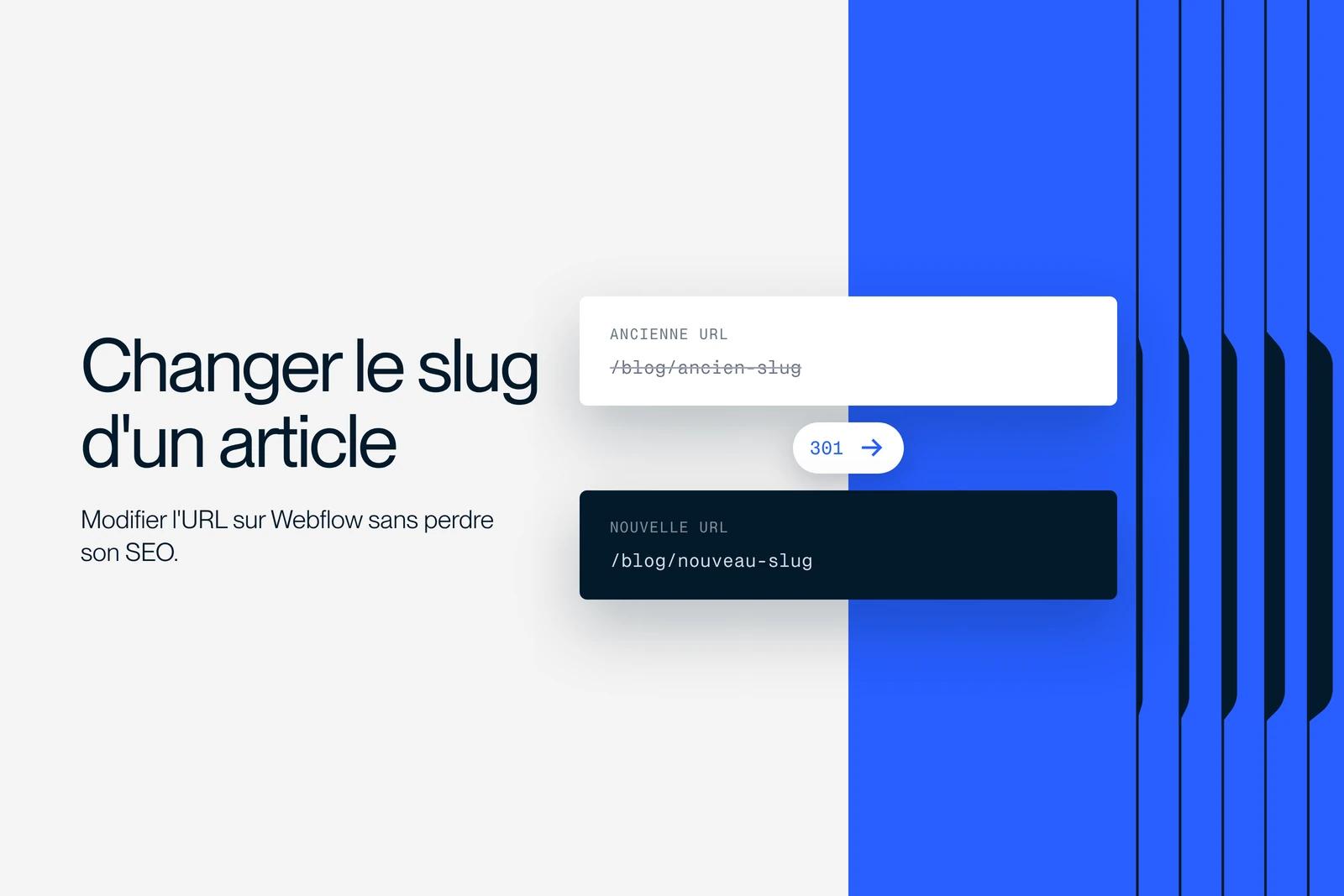
Changer le slug d'un article Webflow déjà publié est possible, mais l'opération n'est jamais neutre.
Dès que vous modifiez l'URL, l'ancienne adresse renvoie une erreur 404 et Webflow ne crée aucune redirection automatique.
Pour ne perdre ni votre référencement ni vos visiteurs, vous devez modifier le slug puis poser une redirection 301 vous-même. Ce guide pas à pas, pensé pour les débutants, vous montre comment faire les deux proprement, dans le bon ordre, et comment vérifier que tout fonctionne.
Explorer cet article avec…
Pourquoi changer le slug d'un article peut casser votre SEO ?
Le slug désigne la partie finale de l'URL qui identifie votre article, par exemple mon-article dans agence-synqro.fr/blog/mon-article. Quand un article est déjà publié, cette URL est connue de Google, peut recevoir des liens externes (backlinks) et figure dans les favoris de vos lecteurs.
Si vous changez le slug sans précaution, l'ancienne URL cesse d'exister. Google continue pourtant de la connaître pendant des semaines : il y envoie des visiteurs qui tombent alors sur une page 404. Résultat : vous perdez le positionnement acquis, l'autorité transmise par les backlinks et une partie de votre trafic. La redirection 301 sert justement à éviter ce gâchis en renvoyant automatiquement l'ancienne URL vers la nouvelle.
Ce qu'il faut savoir avant de modifier un slug
Une redirection 301 est une redirection permanente. Elle indique à Google que la page a définitivement déménagé, et elle transfère vers la nouvelle URL l'essentiel de la valeur SEO de l'ancienne. C'est l'outil correct dans ce cas précis, contrairement à une redirection 302 (temporaire).
Trois points à garder en tête avant de commencer :
- Webflow ne redirige pas tout seul. Modifier un slug ne crée jamais la redirection : c'est une étape manuelle distincte.
- Ne changez un slug que si c'est utile. Corriger une faute, clarifier l'URL ou retirer une date obsolète sont de bonnes raisons. Un changement cosmétique ne vaut pas le risque.
- Préparez vos deux URLs. Notez l'ancien slug exact et le nouveau avant de toucher à quoi que ce soit. Vous en aurez besoin pour la redirection.
Étape 1 : modifier le slug de l'article dans le CMS Webflow
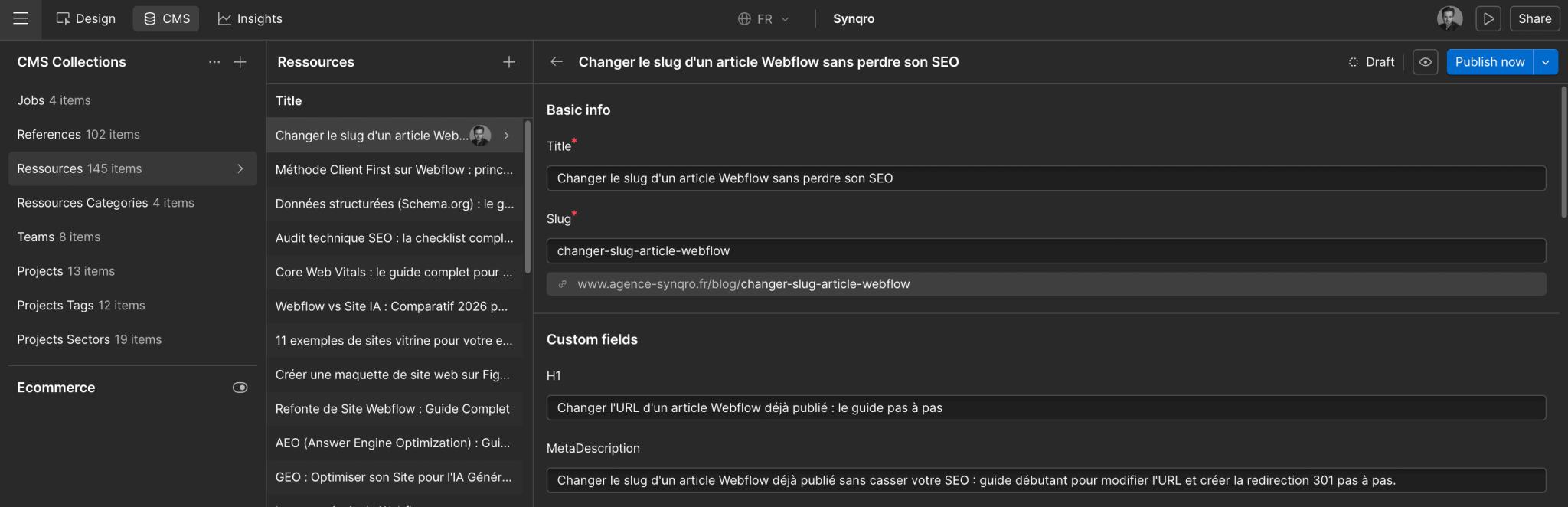
Cette première étape se passe dans votre collection CMS, là où vivent vos articles de blog.
- Ouvrez le Designer Webflow (ou l'Editor) puis le panneau CMS Collections.
- Sélectionnez la collection de votre blog et cliquez sur l'article concerné pour l'ouvrir.
- Repérez le champ Slug, situé sous le nom de l'article. Notez bien sa valeur actuelle : c'est votre ancien slug.
- Modifiez le slug avec votre nouvelle valeur. Gardez une URL courte, en minuscules, avec des mots séparés par des tirets, sans accents ni caractères spéciaux.
- Enregistrez l'article (Save), puis publiez le site (Publish) pour rendre la nouvelle URL active.
À cet instant précis, la nouvelle URL fonctionne, mais l'ancienne renvoie une 404. Il faut donc enchaîner immédiatement avec la redirection.
Étape 2 : créer la redirection 301 dans Webflow
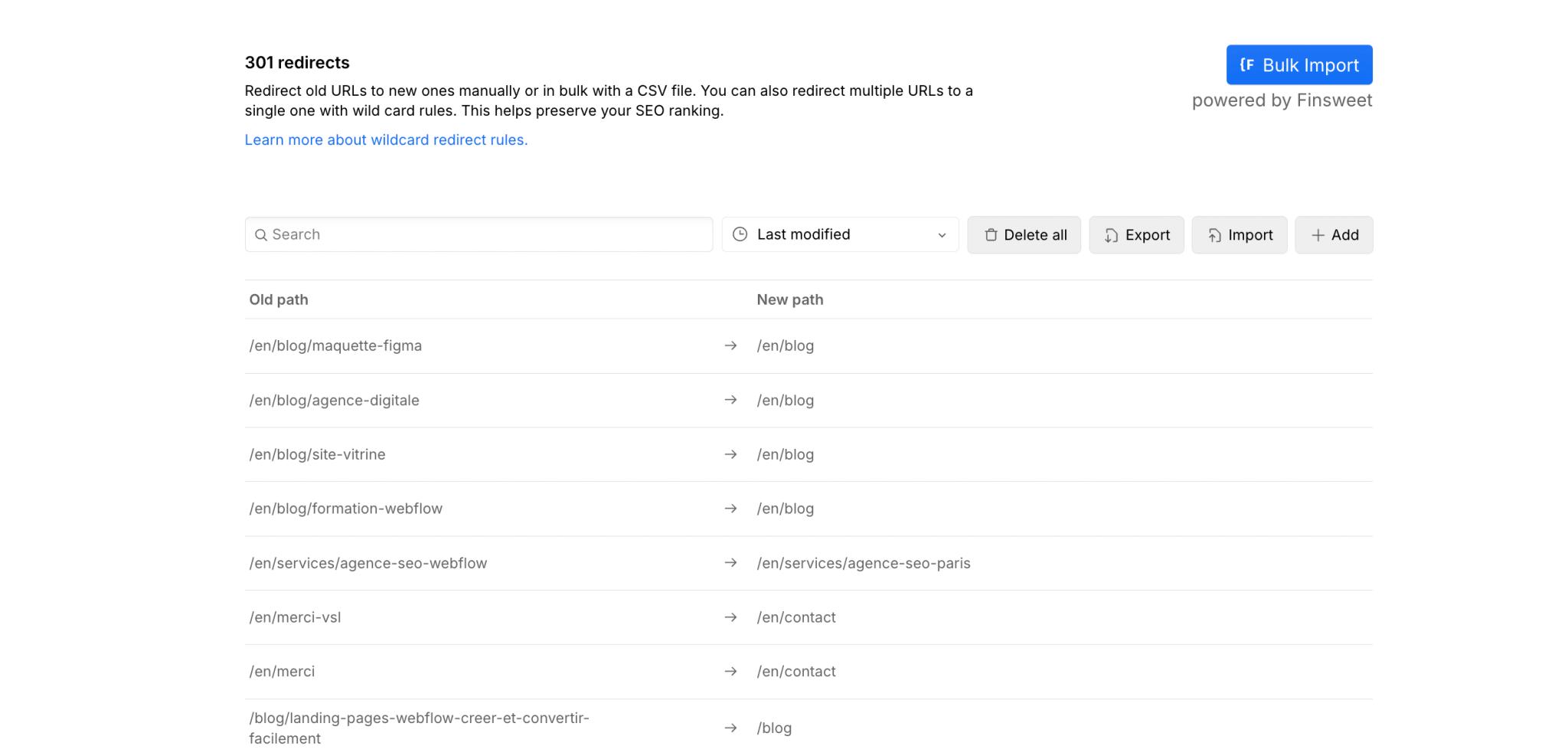
Les redirections se gèrent au niveau des réglages du site, pas dans la collection.
- Allez dans Site settings (paramètres du site), onglet Publishing.
- Descendez jusqu'à la section 301 redirects.
- Dans le champ Old Path, saisissez l'ancien chemin complet à partir de la racine, par exemple /blog/ancien-slug.
- Dans le champ Redirect to Page, saisissez la nouvelle URL, par exemple /blog/nouveau-slug.
- Cliquez sur Add Redirect Path pour enregistrer la règle.
- Republiez le site : une redirection ne prend effet qu'après publication.
Indiquez toujours des chemins relatifs (qui commencent par /) et non l'URL complète avec le nom de domaine. Pensez aussi à votre version anglaise si l'article existe en /en/blog/... : elle nécessite sa propre redirection.
Étape 3 : republier et mettre à jour le maillage interne
Une fois la redirection en place, vérifiez les liens qui pointaient vers l'ancienne URL. Dans Webflow, les liens dynamiques rattachés à l'élément CMS se mettent à jour automatiquement. En revanche, les liens écrits à la main dans un texte enrichi ou sur une page statique restent figés sur l'ancien slug.
- Repérez vos articles ou pages qui citaient l'ancienne URL et remplacez le lien par la nouvelle.
- Profitez-en pour renforcer le maillage interne vers cet article depuis 2 ou 3 pages fortes.
- Un bon maillage accélère la redécouverte de la nouvelle URL par Google.
Pour aller plus loin sur la méthode, notre playbook SEO pour débutants détaille la logique de maillage et d'indexation.
Étape 4 : vérifier l'indexation dans la Search Console
La dernière étape consiste à confirmer que Google prend bien en compte le changement.
- Ouvrez la Google Search Console sur la propriété de votre domaine.
- Collez la nouvelle URL dans l'outil d'inspection d'URL, en haut.
- Cliquez sur Demander une indexation pour signaler la nouvelle page.
- Inspectez aussi l'ancienne URL : elle doit désormais indiquer une redirection.
- Surveillez le rapport Indexation des pages les jours suivants.
Le délai de prise en compte varie de quelques jours à quelques semaines selon la fréquence de crawl de votre site. La demande d'indexation manuelle aide à accélérer le mouvement.
Bonus : rediriger plusieurs URLs d'un coup
Si vous changez la structure de plusieurs articles à la fois, Webflow accepte les redirections par motif (wildcard). Dans Old Path, vous utilisez des parenthèses pour capturer une partie de l'URL, par exemple /blog/(.*), et dans la destination vous réinjectez ce segment avec /articles/$1. Toutes les anciennes URLs sont alors redirigées vers leur équivalent. Gardez en tête que Webflow limite le nombre total de redirections, selon votre plan : réservez les redirections individuelles aux changements ponctuels.
Les erreurs fréquentes à éviter
| Erreur | Conséquence | Bonne pratique |
|---|---|---|
| Changer le slug sans redirection | Erreur 404 et perte de positions | Toujours poser la 301 dans la foulée |
| Mettre l'URL complète dans Old Path | Redirection inactive | Utiliser un chemin relatif commençant par / |
| Oublier de republier le site | La redirection n'est pas appliquée | Publier après chaque modification |
| Négliger la version /en/ | 404 sur la version anglaise | Créer une redirection par langue |
| Multiplier les slugs proches | Cannibalisation et URLs en double | Une intention de recherche, une URL |
Sur la question des doublons d'URL, notre article sur la balise canonical complète utilement cette logique. Et si vous prévoyez une refonte plus large, le guide sur la migration d'un site Webflow aborde la gestion des redirections à grande échelle.
Conclusion
Changer le slug d'un article Webflow déjà publié est une opération simple à condition de respecter l'ordre : modifier le slug, créer la redirection 301, republier, puis vérifier dans la Search Console. La redirection n'est pas une option, c'est ce qui protège votre référencement et vos visiteurs. Si vous gérez un blog Webflow en croissance et que ces manipulations vous semblent risquées, l'équipe de notre agence SEO Webflow peut sécuriser vos changements d'URL. Parlons de votre projet.
Questions fréquentes
Non. Modifier le slug d'un article ou d'une page Webflow ne génère aucune redirection. L'ancienne URL renvoie une erreur 404 dès la republication. Vous devez créer la redirection 301 manuellement dans Site settings, onglet Publishing, section 301 redirects. C'est une étape distincte et obligatoire pour préserver votre référencement et l'expérience de vos visiteurs.