Article
Formulaire Webflow : créer, relier au CRM et bloquer le spam
Webflow8 min de lecture

James BrunettoCo-fondateur & CEO
Un formulaire Webflow se crée en quelques minutes avec le bloc Form, mais c'est le plan, la connexion au CRM et l'anti-spam qui décident de ce qu'il rapporte. Voici les limites exactes, les trois façons d'envoyer vos leads vers un CRM et les réglages que nous appliquons sur chaque site B2B.
Explorer cet article avec…
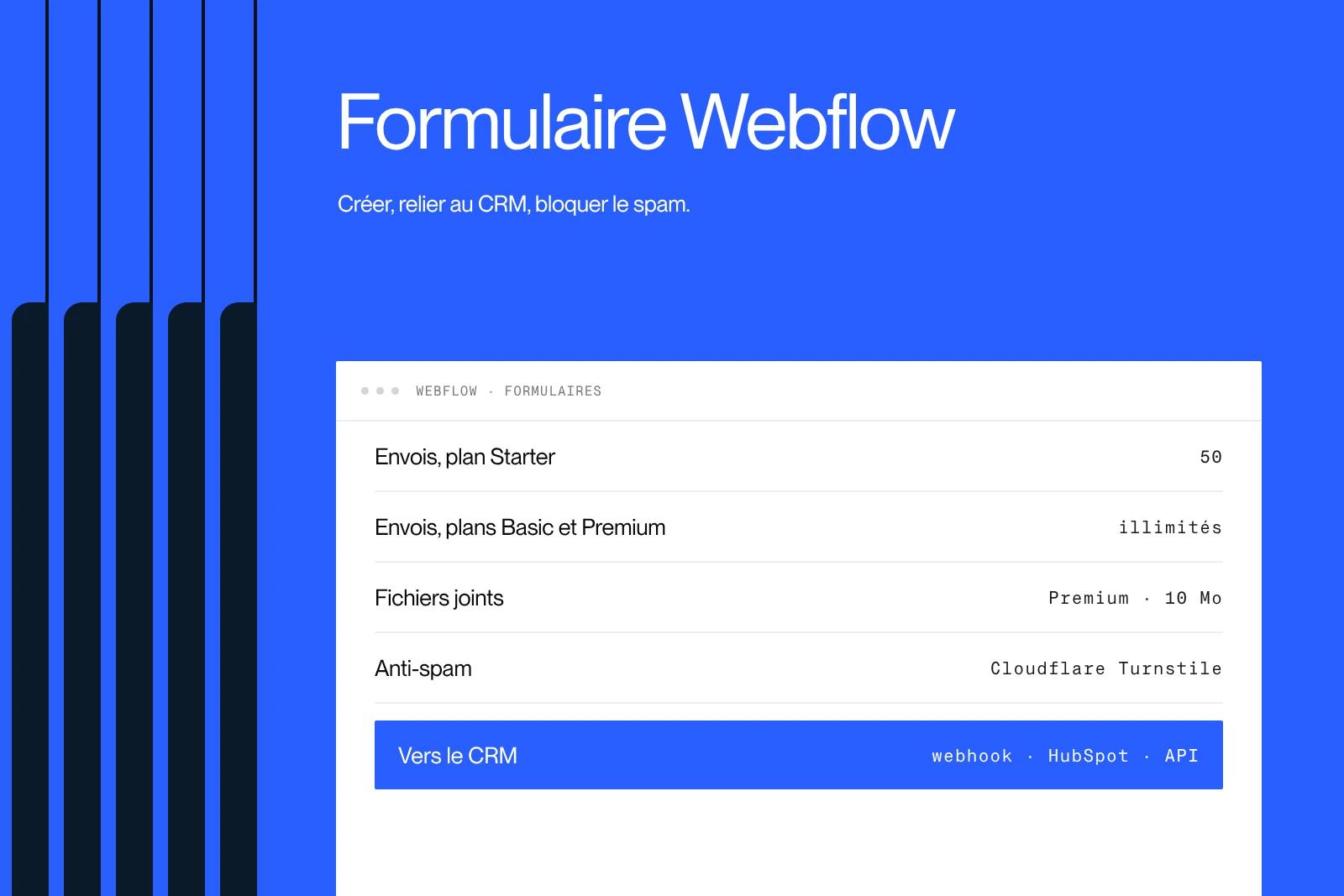
En bref : un formulaire Webflow natif suffit pour la plupart des sites B2B. Le plan gratuit plafonne à 50 envois, le plan Basic les rend illimités, et seul le plan Premium (ex-CMS) accepte les fichiers joints, jusqu'à 10 Mo. Notre position : gardez le formulaire natif, branchez-le à votre CRM et activez l'anti-spam Cloudflare Turnstile dès la mise en ligne. Un formulaire embarqué d'un outil tiers fait rarement mieux et ralentit souvent la page.
Comment fonctionne un formulaire Webflow
Dans le Designer, le bloc Form s'ajoute depuis le panneau Add. Il contient trois éléments : le formulaire lui-même, un message de succès et un message d'erreur. Chaque champ (texte, e-mail, liste déroulante, case à cocher, bouton radio) se stylise comme n'importe quel élément de la page.
À l'envoi, Webflow enregistre la réponse dans les paramètres du site, onglet Forms, et envoie un e-mail de notification aux adresses choisies. Les réponses s'exportent en CSV. Rien à coder pour ce premier niveau.
Trois réglages comptent dès le départ :
- Le nom de chaque champ. C'est lui qui part dans l'e-mail, l'export et le CRM. « Email » vaut mieux que « Field 2 ».
- Le nom du formulaire. Il distingue un formulaire de contact d'une demande de démo dans vos rapports.
- Le message de succès. Il confirme l'envoi, et c'est aussi lui qu'on utilise pour mesurer la conversion.
Les limites selon le plan Webflow
Les formulaires dépendent du plan de site, pas du plan d'espace de travail. Les chiffres ci-dessous viennent de la page tarifs de Webflow, relevée le 9 novembre 2026.
| Plan de site | Envois de formulaire | Fichiers joints |
|---|---|---|
| Starter (gratuit) | 50 envois | Non |
| Basic (15 $/mois en annuel) | Illimités | Non |
| Premium, ex-CMS (25 $/mois en annuel) | Illimités | Oui, 10 Mo par fichier |
| Enterprise | Sur devis | Selon contrat |
Pour l'upload, chaque bouton accepte un seul fichier. Le stockage est gratuit jusqu'à 10 Go, puis facturé 0,50 $ par Go et par mois, avec un plafond de 100 Go. Les exécutables et archives comme .exe ou .tar sont refusés. Par défaut, seuls les utilisateurs connectés à Webflow peuvent ouvrir les fichiers reçus, ce qui protège les CV ou documents clients. Le détail des plans est dans notre article sur les tarifs Webflow.
Envoyer les leads vers votre CRM
Un lead qui reste dans une boîte mail se perd. Il y a trois façons de le faire entrer dans un CRM.
1. L'application HubSpot pour Webflow
L'app officielle propose trois modes. L'iframe affiche un formulaire HubSpot tel quel. L'embed développeur reprend le formulaire HubSpot en HTML stylisable dans Webflow, mais demande un abonnement Marketing Hub Professional ou Enterprise. Le mode « formulaire Webflow » garde votre formulaire natif et l'envoie à HubSpot.
Ce dernier mode a une contrainte forte : il ne gère que les champs texte. Listes déroulantes, cases à cocher et boutons radio ne passent pas. Il faut aussi activer la collecte des formulaires non HubSpot côté HubSpot et donner aux champs Webflow exactement les mêmes noms que dans HubSpot. Pour comparer les deux outils plus largement, voyez Webflow vs HubSpot.
2. Un webhook ou un outil d'automatisation
Webflow peut déclencher un webhook à chaque envoi de formulaire. Zapier, Make ou n8n le récupèrent et créent le contact dans Pipedrive, Salesforce, Brevo ou un Google Sheet. C'est la solution la plus souple : tous les types de champs passent, et on peut enrichir ou router le lead avant de l'enregistrer.
3. Une connexion directe par l'API
Pour un CRM interne ou des règles métier précises, un script envoie les données directement à l'API du CRM. C'est plus long à mettre en place, mais il n'y a plus d'outil intermédiaire à payer ni à surveiller.
Notre choix par défaut sur un site B2B : formulaire natif, webhook vers le CRM, et deux champs cachés qui transportent la source du lead (paramètres UTM et identifiant de clic Google Ads). Sans eux, impossible de savoir quelle campagne a produit quel rendez-vous.
Bloquer le spam sans perdre de leads
Webflow propose quatre protections, documentées dans son centre d'aide.
- Cloudflare Turnstile, blocage des bots. À activer dans Paramètres du site, Apps & Integrations. Il analyse le comportement du visiteur et s'applique à tous les formulaires du site.
- Cloudflare Turnstile, filtrage du spam. Au même endroit. Il vérifie le contenu envoyé.
- Le champ reCAPTCHA. Efficace, mais il ajoute une étape pour le visiteur et les bots avancés le contournent.
- Le champ piège (honeypot). Un champ caché que seuls les robots remplissent. Il demande un peu de code personnalisé.
Nous activons Turnstile partout, et le honeypot sur les sites très ciblés. Le reCAPTCHA arrive en dernier recours, parce qu'il fait perdre des envois à de vrais visiteurs.
Mesurer les conversions du formulaire
Un formulaire qui n'est pas mesuré ne s'optimise pas. La méthode la plus fiable sur Webflow : déclencher un événement quand le message de succès s'affiche, via Google Tag Manager. Cet événement devient un événement clé dans GA4 et une conversion dans Google Ads.
L'installation de GA4 et le suivi des leads sont détaillés dans notre guide Google Analytics sur Webflow.
Côté RGPD, le formulaire doit dire à quoi servent les données et renvoyer vers la politique de confidentialité. Les balises de mesure, elles, attendent le consentement. Notre guide site Webflow conforme RGPD détaille les deux points.
Les erreurs qui coûtent des leads
- Trop de champs. Pour une prise de rendez-vous, nom, e-mail, entreprise et besoin suffisent. Chaque champ en plus doit servir à qualifier, sinon il freine.
- Un message de succès vide. « Merci » ne dit pas quoi faire ensuite. Indiquez le délai de réponse ou proposez un créneau.
- Des notifications envoyées à une seule personne. Quand elle est absente, le lead attend.
- Aucun test après publication. Envoyez un vrai formulaire depuis le site en ligne et vérifiez qu'il arrive dans le CRM.
Le formulaire n'est qu'une partie de la conversion. La page qui l'entoure compte autant : notre méthode CRO et notre guide landing page Webflow détaillent le reste. Sur le site de Qobra, les leads ont été multipliés par 3.
Ce qu'il faut retenir
- Le plan Basic suffit pour des formulaires illimités. Le plan Premium devient nécessaire dès qu'il faut recevoir des fichiers.
- Le formulaire natif relié au CRM par webhook est le choix le plus souple. L'app HubSpot convient si vos champs sont tous des champs texte.
- Turnstile s'active en deux clics et doit l'être dès la mise en ligne.
- Mesurez l'affichage du message de succès, et transportez la source du lead dans des champs cachés.
Si vous voulez un site dont chaque formulaire alimente directement votre pipeline commercial, découvrez comment travaille notre équipe Webflow.
Questions fréquentes
Dans le Designer, ouvrez le panneau Add et glissez le bloc Form sur la page. Ajoutez vos champs, donnez à chacun un nom clair, rédigez le message de succès, puis publiez. Les réponses arrivent dans les paramètres du site, onglet Forms.