Article
Google Analytics Webflow : installer GA4 et suivre les leads
Webflow7 min de lecture

James BrunettoCo-fondateur & CEO
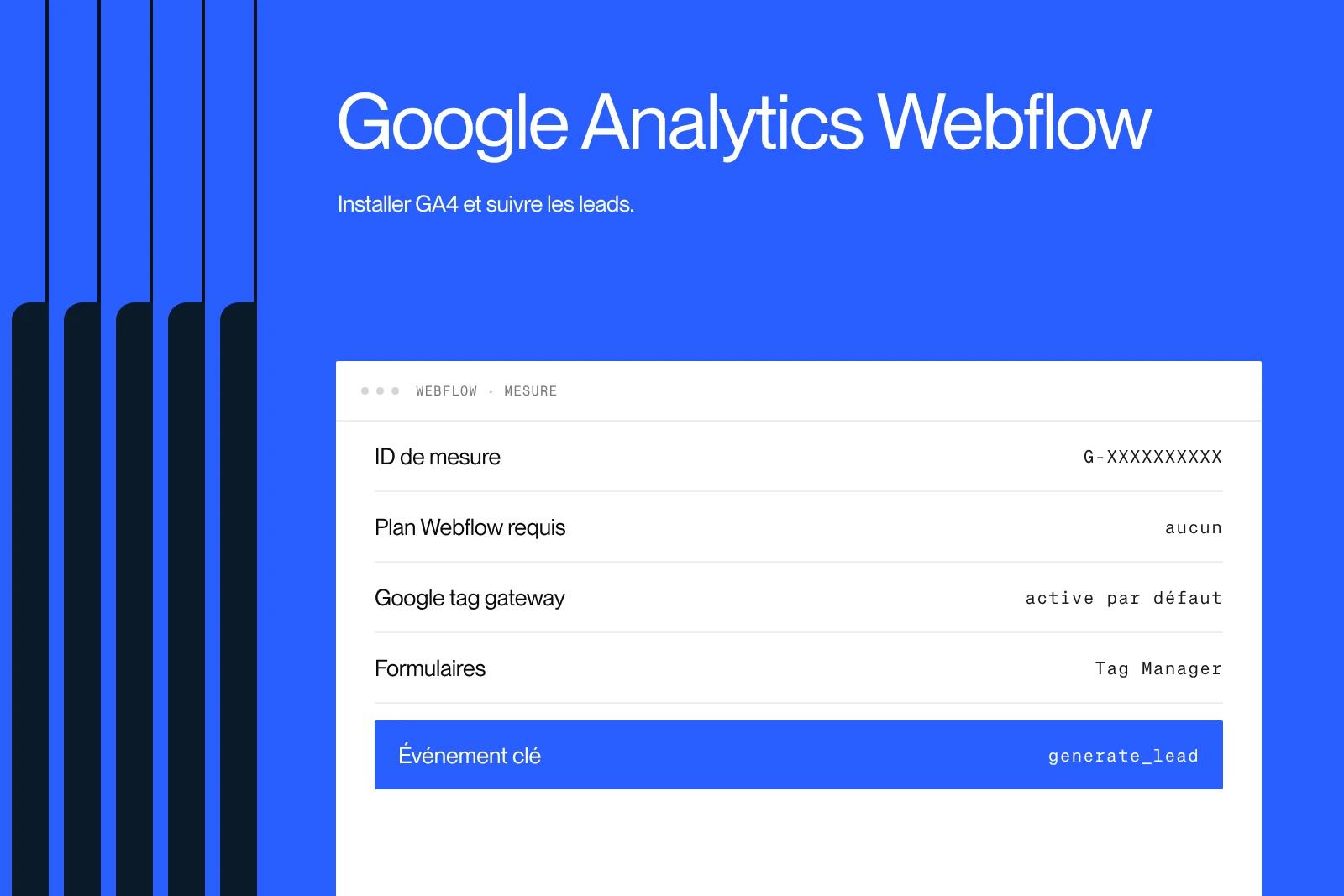
Pour installer Google Analytics 4 sur Webflow, il suffit de coller votre ID de mesure « G- » dans les paramètres du site, puis de publier. Le vrai travail commence après : respecter le consentement, mesurer les formulaires et relier chaque lead à sa source.
Explorer cet article avec…
En bref : l'intégration native de Google Analytics sur Webflow est gratuite et ne demande aucun plan payant. Elle passe désormais par la Google tag gateway, qui envoie les données depuis votre propre domaine et résiste mieux aux bloqueurs de publicité. Notre position : sur un site B2B, GA4 seul ne suffit pas. Il faut Google Tag Manager pour suivre les formulaires, et une gestion du consentement propre pour rester conforme au RGPD.
Installer GA4 sur Webflow en 4 étapes
Les étapes suivent la documentation officielle de Webflow.
- Créez la propriété GA4. Dans Google Analytics, choisissez la plateforme Web, ajoutez un flux de données avec l'URL de votre site, puis copiez l'ID de mesure, qui commence par « G- ».
- Collez l'ID dans Webflow. Paramètres du site, Apps & Integrations, bloc Google Analytics : collez l'ID dans le champ Measurement ID et enregistrez.
- Publiez le site. L'intégration ne s'active qu'à la publication.
- Testez. Naviguez sur le site en ligne, puis ouvrez le rapport Temps réel de GA4. Les rapports classiques peuvent mettre une journée à se remplir.
L'application Google site tools for Webflow fait la même chose depuis le Designer et relie en plus Tag Manager et la Search Console. Elle est facultative.
Une règle à ne pas oublier : installez la balise Google à un seul endroit. Si elle est à la fois dans l'intégration et dans le code du head, chaque visite est comptée deux fois.
La Google tag gateway, activée par défaut
Aujourd'hui, l'intégration native de Webflow passe par la Google tag gateway. Les balises Google sont servies depuis votre propre infrastructure, en première partie, au lieu d'un domaine Google. Résultat : moins de données perdues à cause des bloqueurs.
Sur un site hébergé par Webflow, il suffit de republier pour l'activer si l'intégration native est déjà en place. Google annonce, sur ses données internes, une hausse moyenne de 14 % des conversions mesurées pour les annonceurs qui l'ont adoptée. C'est un chiffre de Google, à vérifier sur votre propre compte. Les sites exportés et hébergés ailleurs doivent la configurer à la main.
Si votre balise Google est aujourd'hui collée en code personnalisé, la migration vaut le coup : déplacez l'ID dans le panneau d'intégration, supprimez l'ancien snippet en gardant vos événements de conversion, testez sur le domaine de préproduction .webflow.io, puis publiez.
Consentement et RGPD
En France, la mesure d'audience par GA4 attend le consentement du visiteur. Webflow recommande de configurer le mode Consentement avancé de Google, ou de passer par un conteneur Tag Manager ou une plateforme de gestion du consentement (CMP).
Notre réglage habituel : une CMP qui gère le bandeau, branchée sur le mode Consentement v2 de Google, et toutes les balises chargées par Tag Manager. Le bandeau, les catégories de cookies et leur effet sur le SEO sont détaillés dans notre guide cookies Webflow et dans site Webflow conforme RGPD.
Suivre les formulaires et les leads
C'est le point faible de l'installation de base. GA4 compte les pages vues, le défilement et les clics sortants, mais il ne sait pas de façon fiable qu'un formulaire Webflow a bien été envoyé : le formulaire s'envoie sans recharger la page.
La méthode que nous utilisons :
- Dans Tag Manager, un déclencheur sur l'affichage du message de succès du formulaire. Il ne se déclenche que si l'envoi a réussi.
- Une balise d'événement GA4 (par exemple generate_lead) avec le nom du formulaire en paramètre.
- Cet événement marqué comme événement clé dans GA4. Google a renommé les « conversions » de GA4 en « événements clés » en 2024.
- Une conversion Google Ads branchée sur le même déclencheur, si vous faites de la publicité.
Le pas-à-pas de Tag Manager est dans notre guide Google Tag Manager. Pour aller jusqu'au chiffre d'affaires, ajoutez des champs cachés qui transportent la source du lead jusqu'au CRM : c'est ce qui permet de savoir quelle campagne a produit quelle vente.
Pour connecter le formulaire lui-même à votre CRM et bloquer le spam, voyez notre guide formulaire Webflow.
Pour un site e-commerce Webflow, c'est plus simple : les vues produit, les ajouts au panier et les achats sont suivis automatiquement, à condition d'activer aussi le suivi e-commerce dans GA4. Voir notre article Webflow e-commerce.
GA4 ou Webflow Analyze ?
Webflow vend deux modules de mesure intégrés au Designer. Les prix ci-dessous viennent de la page tarifs de Webflow, relevée le 9 novembre 2026.
| Outil | Prix de départ | Ce qu'il fait le mieux |
|---|---|---|
| Google Analytics 4 | Gratuit | Acquisition, campagnes, conversions, lien avec Google Ads |
| Webflow Analyze | 9 $/mois, 2 000 sessions | Lecture rapide des pages et des clics, sans quitter Webflow |
| Webflow Optimize | 299 $/mois, 25 000 pages vues | Tests A/B et personnalisation des pages |
Notre avis : GA4 reste la référence dès qu'il y a de la publicité ou un objectif de leads. Analyze est un complément confortable pour l'équipe qui édite le site. Optimize se justifie quand le trafic est assez fort pour que les tests A/B donnent des résultats nets. Notre méthode CRO explique quand tester.
Les erreurs que nous voyons le plus
- La balise installée deux fois, dans l'intégration et en code personnalisé. Les pages vues et les événements sont comptés deux fois.
- Aucun filtre sur le trafic interne. Votre équipe gonfle les chiffres, surtout sur un petit site.
- Les formulaires non mesurés. On voit le trafic, jamais les leads.
- Le domaine .webflow.io mesuré avec la production. Les tests de préproduction se mélangent aux vraies visites.
- Pas de lien avec la Search Console. On perd les requêtes qui amènent les visiteurs. Notre guide des réglages SEO Webflow couvre ce branchement.
Une mesure propre change les décisions, et rend les résultats lisibles : sur le site de Qobra, le trafic a été multiplié par 16 et les leads par 3.
Ce qu'il faut retenir
- L'installation de GA4 sur Webflow prend cinq minutes : l'ID « G- » dans Apps & Integrations, puis publication.
- La Google tag gateway est active par défaut sur l'intégration native. Republiez si votre site l'utilisait déjà.
- Le consentement passe par une CMP et le mode Consentement v2 de Google.
- Les formulaires se mesurent avec Tag Manager, sur l'affichage du message de succès.
Vous voulez un site Webflow où chaque lead est rattaché à sa source, de la première visite à la signature ? Découvrez comment travaille notre équipe Webflow.
Questions fréquentes
Créez une propriété GA4 et copiez l'ID de mesure qui commence par « G- ». Dans Webflow, collez-le dans Paramètres du site, Apps & Integrations, bloc Google Analytics, enregistrez puis publiez le site.