Article
Guide complet pour gérer les pop-ups cachées dans Webflow
Webflow2 min de lecture

James BrunettoCo-fondateur & CEO
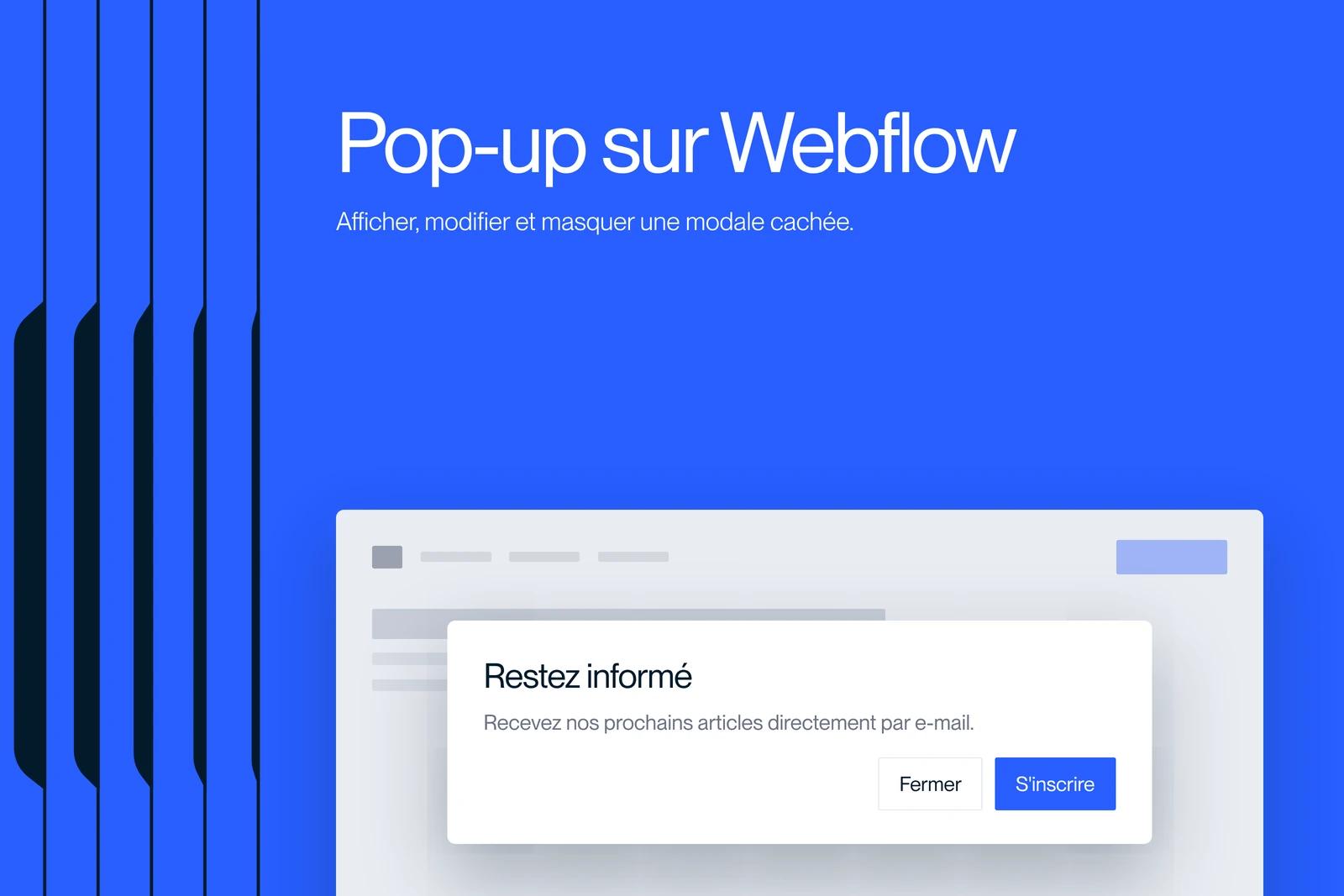
Apprenez à créer et gérer des pop-ups cachées dans Webflow. Un tutoriel pour améliorer l’expérience utilisateur et vos conversions.
Explorer cet article avec…
Introduction Webflow
De nombreux clients nous signalent que leurs pop-ups ne s’affichent pas dans le Designer Webflow, rendant la modification complexe, voire impossible. Cela est souvent dû au fait que ces éléments sont masqués avec la propriété CSS display: none, soit via des classes, soit via des interactions. Ce comportement peut entraîner des erreurs de contenu, des oublis de mise à jour ou des frustrations inutiles.
Ce guide vous accompagne pas à pas pour retrouver, afficher temporairement, modifier, puis masquer à nouveau correctement votre pop-up avant de publier votre site en toute sécurité.
Objectif Webflow
Afficher une pop-up cachée (en display: none) dans Webflow pour la modifier, puis la masquer à nouveau avant de publier.
Avant de plonger dans les étapes pratiques, commençons par une courte démonstration vidéo d’une pop-up typique dans Webflow : comment elle est structurée, pourquoi elle est souvent masquée (display: none), et comment cela peut compliquer sa modification dans le Designer.
▶️ Dans cette vidéo, vous verrez comment identifier une pop-up, l’afficher temporairement pour la modifier, puis la masquer à nouveau en toute sécurité avant publication.
Voici nos étapes détaillées
- Identifier le pop-up dans le Designer
- Ouvre Webflow Designer.
- Dans le Navigator, repère la div de ta pop-up (souvent nommée Popup, Modal, Overlay, etc.).
- Elle est probablement cachée avec la propriété CSS : display: none (via une classe comme .hidden, .popup-hidden...).
- Afficher temporairement la pop-up🅰️ Méthode rapide via les styles🅱️ Méthode alternative via l’inspecteur Webflow
- Sélectionne la div dans le Navigator.
- Dans le panneau Style, section Layout, change :
display: none → display: block (ou flex selon le design). - Supprime temporairement la classe qui applique display: none.
- Ajoute une nouvelle classe (ex : popup-visible) avec display: block pour travailler plus confortablement.
- Modifier le contenu de la pop-up
- Modifie le texte, les images, les liens, etc.
- Utilise le mode Preview (👁️) pour vérifier le rendu.
- Masquer à nouveau la pop-up
- Remets display: none sur la classe d’origine.
- Supprime les classes temporaires si tu en as ajouté.
💡 Si une interaction contrôle l’apparition de la pop-up, assure-toi qu’elle est masquée au chargement de la page.
- Enregistrer et publier
- Clique sur Save (Cmd + S).
- Clique sur Publish en haut à droite.
- Sélectionne ton ou tes domaines.
- Clique sur Publish to Selected Domains.