Article
Langue principale Webflow : comment passer son site en français sans perdre son SEO
Webflow9 min de lecture

James BrunettoCo-fondateur & CEO
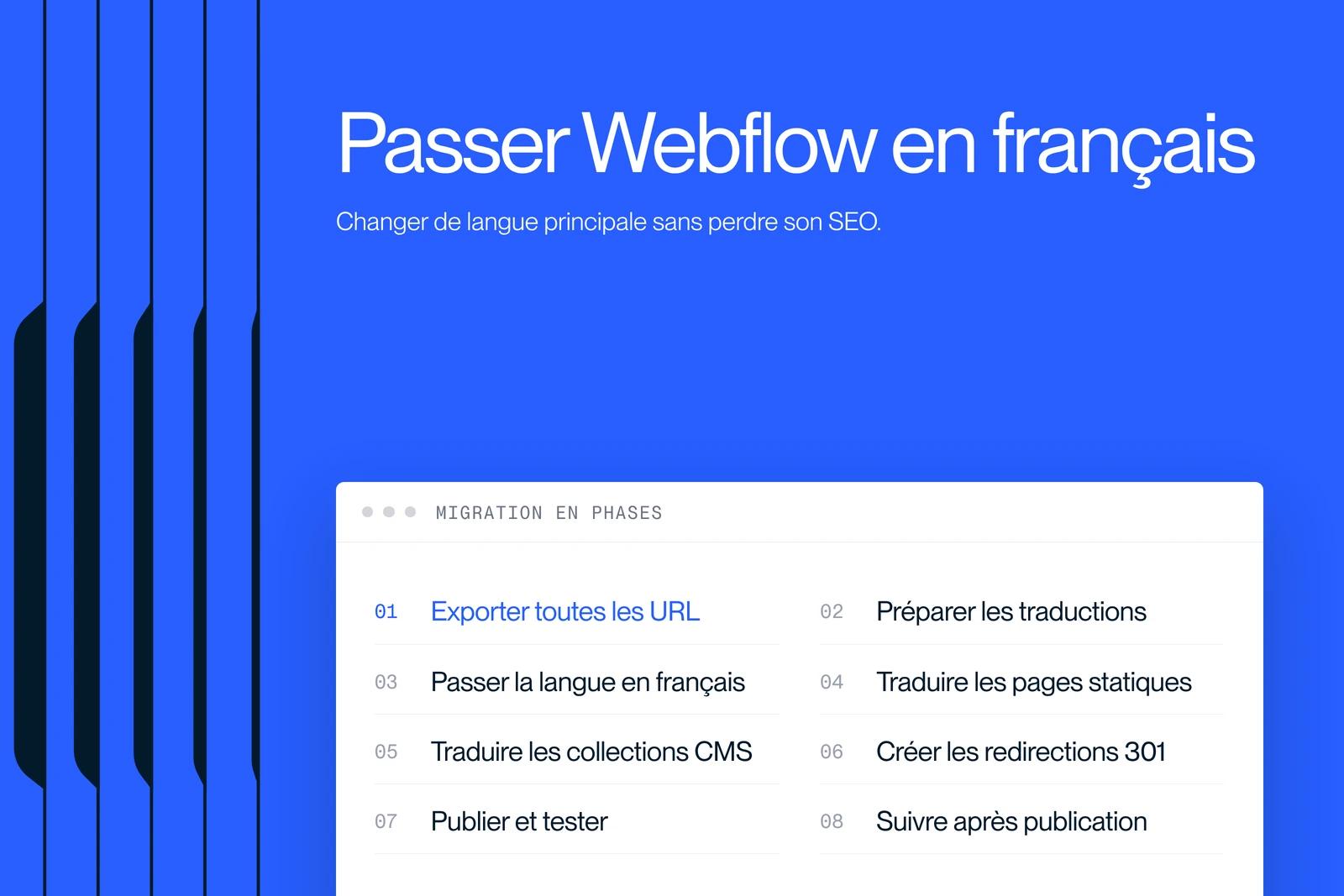
Objectif : Traduire l'intégralité du site Webflow de l'anglais vers le français, sans perdre le SEO ni créer d'erreurs 404.
À lire avant de commencer : Ne pas sauter d'étapes. Chaque phase prépare la suivante. En cas de doute, stopper et demander avant de publier.
Explorer cet article avec…
Vous souhaitez configurer la langue principale Webflow en français pour votre site web sans perdre votre référencement ?
En effet, définir la langue principale Webflow en français nécessite une planification minutieuse pour préserver votre visibilité SEO. Par ailleurs, une migration mal exécutée vers la langue française peut entraîner des erreurs 404 et une chute de trafic. Cependant, en suivant le guide détaillé de notre agence webflow pour configurer la langue principale Webflow en français, vous réussirez votre transformation linguistique en toute sécurité.
Avant de commencer la modification de votre langue principale Webflow en Français : Vue d'ensemble
Pourquoi ? En effet, avant de commencer votre migration webflow comment passer son site en francais, il faut une liste complète de toutes les pages existantes.
Phase 1 : Comment exporter toutes les URLs pour votre migration webflow en français
Pourquoi ? Avant de toucher quoi que ce soit, il faut une liste complète de toutes les pages existantes. Ce fichier servira de base pour créer les redirections.
Étape 1.1 - Export via Screaming Frog (méthode principale)
- Télécharger Screaming Frog SEO Spider → screamingfrog.co.uk (gratuit jusqu'à 500 URLs)
- Ouvrir le logiciel, entrer l'URL du site dans la barre en haut
- Cliquer sur Start
- Attendre la fin du crawl
- Dans l'onglet du haut, sélectionner Internal
- Dans le filtre à droite, choisir HTML (pour n'avoir que les pages, pas les images)
- Cliquer sur Export → CSV
- Sauvegarder le fichier sous le nom urls-anglais.csv
Étape 1.2 - Export via Google Search Console (en complément)
- Aller sur search.google.com/search-console
- Sélectionner la propriété du site
- Menu gauche → Index > Pages
- Cliquer sur Exporter en haut à droite → CSV
- Sauvegarder sous urls-search-console.csv
Étape 1.3 - Export des collections Webflow
Pour chaque collection CMS (blog, études de cas, etc.) :
- Dans Webflow, aller dans CMS
- Cliquer sur la collection concernée
- Cliquer sur Export en haut à droite
- Sauvegarder chaque fichier avec un nom clair (ex : collection-blog.csv)
Étape 1.4 - Créer le fichier de mapping
Ouvrir un tableur (Excel, Google Sheets) et créer un fichier avec ces colonnes :
Conseil : Copier-coller toutes les URLs du fichier Screaming Frog dans la première colonne, puis remplir la colonne "Nouvelle URL" au fur et à mesure.
Phase 2 : Préparer les traductions pour configurer votre langue principale Webflow en français
Pourquoi ? Avoir toutes les traductions prêtes avant de toucher au site évite de laisser des pages à moitié traduites en ligne.
Étape 2.1 - Inventaire du contenu à traduire
Faire la liste de tout ce qui doit être traduit :
Pages statiques
- [ ] Page d'accueil
- [ ] À propos
- [ ] Services / Offres
- [ ] Contact
- [ ] Mentions légales / CGV / Politique de confidentialité
- [ ] Page 404
Éléments globaux
- [ ] Navigation principale (navbar)
- [ ] Footer (liens, textes, copyright)
- [ ] Boutons CTA (ex : "Get started" → "Commencer")
- [ ] Bannières et pop-ups
Collections CMS
- [ ] Articles de blog
- [ ] Études de cas / Projets
- [ ] Témoignages
- [ ] FAQ
Formulaires
- [ ] Labels des champs
- [ ] Textes placeholder (ex : "Your email" → "Votre email")
- [ ] Messages de confirmation (ex : "Thank you!" → "Merci !")
- [ ] Messages d'erreur
Médias
- [ ] Alt text des images
- [ ] Textes sur les images / infographies
- [ ] Sous-titres des vidéos si applicable
Emails automatiques
- [ ] Email de confirmation de formulaire
- [ ] Notifications internes
Étape 2.2 - Organiser les traductions
Créer un fichier Google Sheets ou Notion avec ces colonnes :
Phase 3 : Configurer la langue principale Webflow en français pour votre site
Prérequis : Être sur le plan Advanced de Webflow avec Localization activé.
Étape 3.1 - Activer le Français comme langue principale
- Dans Webflow, aller dans Settings (icône engrenage)
- Cliquer sur Localization
- Cliquer sur Add locale
- Sélectionner Français (FR)
- Le définir comme Primary locale
- Garder l'Anglais en locale secondaire si besoin
Étape 3.2 - Vérifier les paramètres de publication
- Dans Settings > Publishing
- Vérifier que le domaine principal pointe bien vers la version française
- Vérifier la structure des URLs (ex : /en/ pour l'anglais si conservé)
Phase 4 : Traduire les pages statiques
Important : Travailler page par page. Ne pas publier avant d'avoir fini toute la page ET créé la redirection correspondante.
Étape 4.1 - Modifier les slugs
Pour chaque page statique :
- Ouvrir la page dans le Designer
- Aller dans Page Settings (icône engrenage en haut à droite)
- Modifier le Slug (ex : about → a-propos)
- ✅ Webflow crée automatiquement une redirection 301 pour les pages statiques
- Modifier tous les textes de la page en français
- Mettre à jour le SEO Title et la Meta Description en français
- Mettre à jour les Open Graph Title / Description
- Cocher la case "Statut : Traduit" dans votre fichier de mapping
Étape 4.2 - Règles pour les slugs en français
- Utiliser des tirets et non des underscores _
- Ne pas utiliser d'accents dans les slugs (ex : a-propos et non à-propos)
- Garder les slugs courts et lisibles
- Exemples :
- about → a-propos
- our-services → nos-services
- contact-us → contact
- privacy-policy → politique-de-confidentialite
Phase 5 : Traduire les collections CMS
Attention : Contrairement aux pages statiques, les redirections pour les collections sont manuelles. C'est l'étape la plus risquée pour les erreurs 404.
Étape 5.1 - Modifier les slugs des items de collection
Pour chaque article / item de collection :
- Ouvrir l'item dans le CMS
- Modifier le Slug en français
- Modifier tous les champs texte en français
- Mettre à jour le SEO Title et la Meta Description
- Sauvegarder (ne pas publier encore)
- Noter l'ancienne et la nouvelle URL dans le fichier de mapping
Étape 5.2 - Modifier le slug de la collection elle-même
- Dans le CMS, cliquer sur les paramètres de la collection
- Modifier le Collection Slug (ex : blog reste blog, ou case-studies → etudes-de-cas)
- Mettre à jour le fichier de mapping en conséquence
Phase 6 : Créer les redirections 301 pour votre migration webflow français
C'est l'étape la plus critique. À faire avant toute publication pour éviter les erreurs 404.
Étape 6.1 - Ajouter les redirections dans Webflow
- Dans Webflow, aller dans Settings > Publishing > 301 Redirects
- Pour chaque ligne du fichier de mapping où l'URL a changé :
- Dans Old URL : entrer l'ancienne URL (ex : /blog/our-story)
- Dans New URL : entrer la nouvelle URL (ex : /blog/notre-histoire)
- Cliquer sur Add Redirect
- Répéter pour chaque URL modifiée
Étape 6.2 - Vérifier les redirections
Avant de publier, vérifier que chaque redirection est bien saisie :
- Pas de faute de frappe
- Les URLs commencent bien par /
- L'ancienne URL correspond exactement à ce qui était en ligne
Étape 6.3 - Cas particuliers
- Liens internes dans le contenu : Rechercher dans le CMS et le Designer tous les liens qui pointent vers les anciennes URLs et les mettre à jour
- Liens dans la navbar et le footer : Les mettre à jour manuellement dans les composants globaux
Phase 7 : Éléments souvent oubliés
Checklist à cocher avant de publier.
Éléments globaux
- [ ] Navbar : tous les liens et textes traduits
- [ ] Footer : textes, liens, mentions légales
- [ ] Boutons CTA sur toutes les pages
- [ ] Bannières / pop-ups / barres d'annonce
SEO
- [ ] SEO Title traduit sur toutes les pages
- [ ] Meta Description traduite sur toutes les pages
- [ ] Open Graph Title et Description (partage réseaux sociaux)
- [ ] Alt text des images principales
Formulaires
- [ ] Labels de tous les champs
- [ ] Textes placeholder
- [ ] Messages de confirmation
- [ ] Messages d'erreur
- [ ] Email de notification (côté client et interne)
Pages système
- [ ] Page 404 traduite
- [ ] Page de mot de passe (si site protégé)
Tracking & Analytics
- [ ] Vérifier que les événements Google Analytics sont toujours déclenchés
- [ ] Vérifier que Google Tag Manager fonctionne
- [ ] Vérifier les conversions dans Google Ads si applicable
- [ ] Informer @James Brunetto pour mettre à jour les URLs dans les campagnes actives
Phase 8 : Publier & Tester
Ne jamais publier sans avoir terminé les phases 1 à 7.
Étape 8.1 - Publier le site
- Vérifier une dernière fois que toutes les redirections 301 sont en place
- Publier le site depuis Webflow
- Vider le cache si un CDN est utilisé (Cloudflare, etc.)
Étape 8.2 - Tester toutes les pages
Pour chaque ancienne URL du fichier de mapping :
- Entrer l'ancienne URL dans le navigateur
- Vérifier qu'elle redirige bien vers la nouvelle URL (et non une erreur 404)
- Cocher "Testé ✅" dans le fichier de mapping
Étape 8.3 - Tester les formulaires
- Remplir et soumettre chaque formulaire du site
- Vérifier que l'email de confirmation est reçu en français
- Vérifier que la notification interne fonctionne
Étape 8.4 - Vérifier sur mobile
- Tester la navigation sur smartphone
- Vérifier que les textes ne débordent pas avec les nouveaux mots français (souvent plus longs qu'en anglais)
Phase 9 : Après publication
SEO - à faire dans les 48h
- Aller sur Google Search Console
- Aller dans Sitemaps
- Soumettre le nouveau sitemap : https://votresite.com/sitemap.xml
- Demander l'indexation des pages principales via Inspection d'URL > Demander l'indexation
Note : Une baisse temporaire de trafic organique est normale pendant 2 à 4 semaines, le temps que Google ré-indexe toutes les pages. C'est attendu.
Liens externes - à mettre à jour
- [ ] Profil Google Business
- [ ] Page LinkedIn de l'entreprise
- [ ] Autres réseaux sociaux (Instagram, Facebook, etc.)
- [ ] Signatures email de l'équipe
- [ ] Annuaires et mentions externes si possible
Suivi post-migration
- Surveiller Google Search Console pendant 4 semaines (erreurs 404, couverture d'index)
- Surveiller Google Analytics pour détecter toute anomalie de trafic
- Informer l'équipe marketing des nouvelles URLs pour les prochaines campagnes