Article
Optimiser le SEO sur Webflow : les 11 réglages essentiels
Webflow9 min de lecture

James BrunettoCo-fondateur & CEO
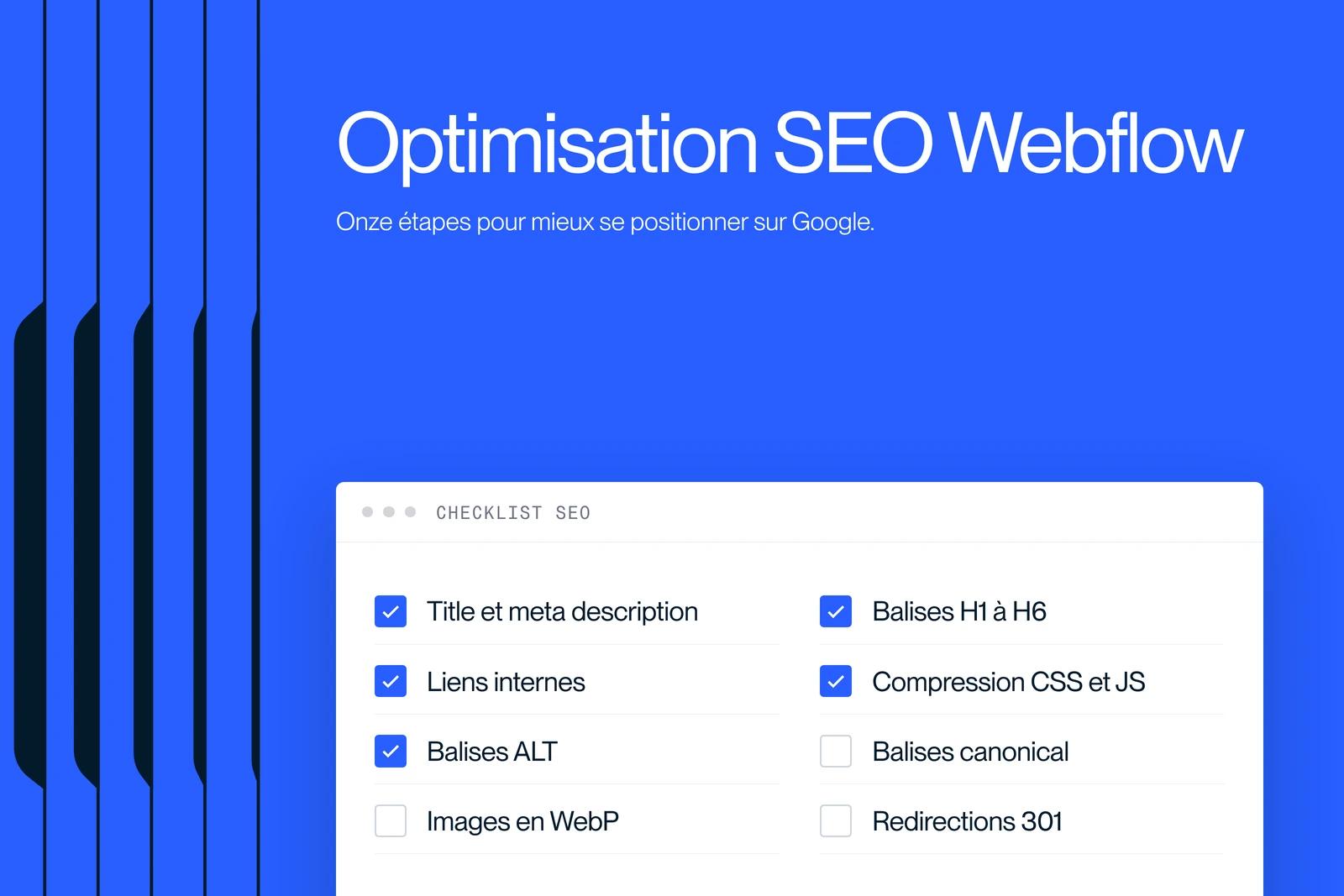
Pour optimiser le SEO d'un site Webflow, onze réglages couvrent l'essentiel : balises title et meta description, hiérarchie des titres, liens internes, minification du code, nettoyage des styles, Open Graph, attributs alt, URL canonique, conversion des images en WebP ou AVIF, redirections 301 et rendu mobile.
Tous se font dans l'interface de Webflow, sans plugin ni code. Webflow génère déjà le sitemap, le certificat SSL et les images responsives : votre travail porte sur le contenu et les paramètres.
Voici chaque réglage, où le trouver dans Webflow et l'erreur à éviter.
Explorer cet article avec…
Cette checklist concerne les réglages à faire page par page et dans les paramètres du site. Pour la stratégie (choix des mots-clés, plan de contenu), voir notre stratégie SEO pour Webflow. Les chemins de menu ont été vérifiés dans l'aide Webflow en octobre 2026.
1. Renseigner la balise title et la meta description de chaque page
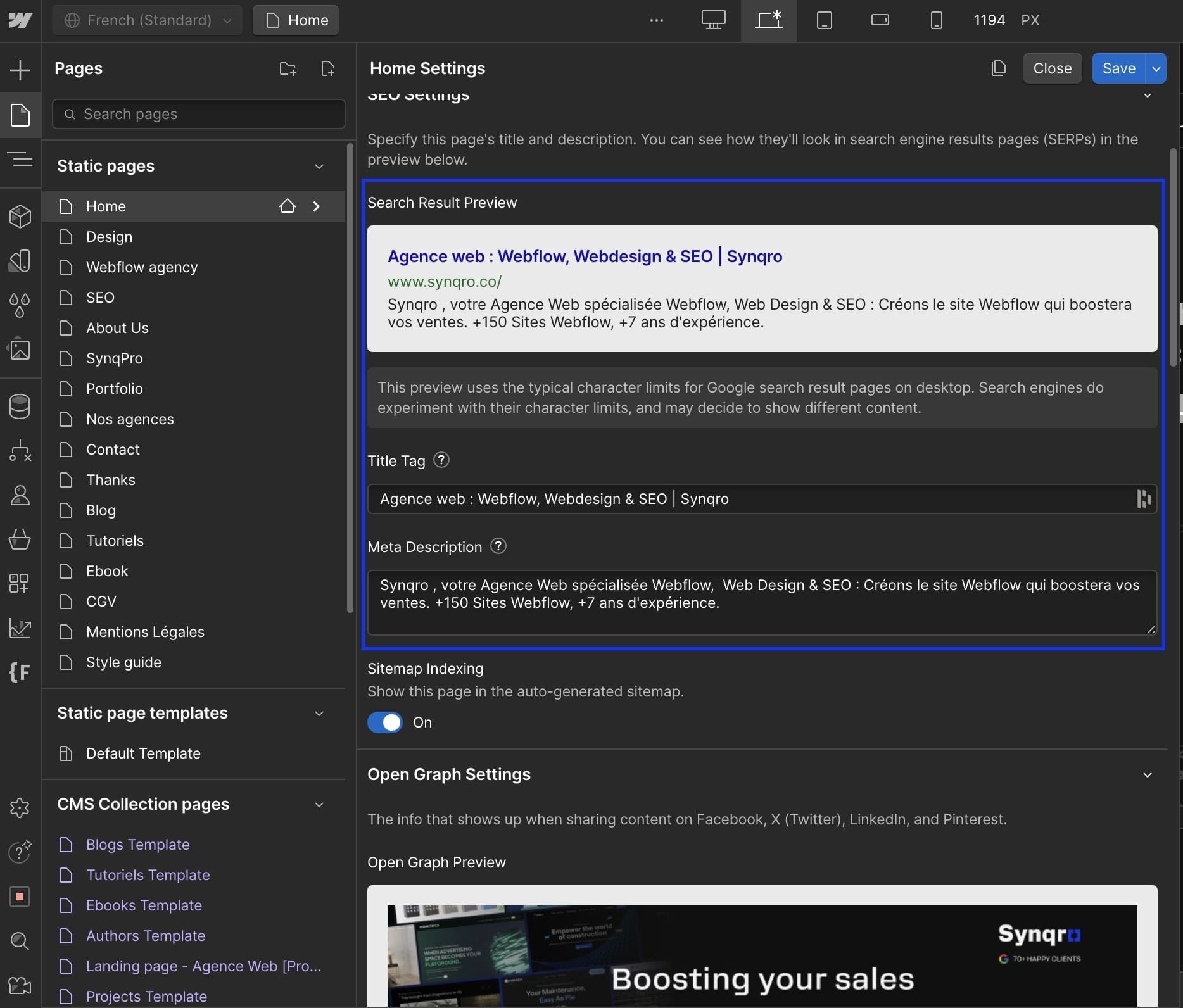
La balise title est le titre bleu affiché dans Google, la meta description le texte en dessous. Google peut les réécrire, mais une balise claire, qui reprend la requête principale, reste votre meilleur levier sur le taux de clic. Détails dans notre guide balise title et meta description.
- Dans Webflow : panneau Pages, icône d'engrenage de la page, section SEO settings. Pour les pages CMS, utilisez des champs dynamiques (par exemple le nom de l'article) plutôt qu'un texte fixe.
- Repères : environ 50 à 60 caractères pour le title, 140 à 155 pour la description, une formulation unique par page.
2. Structurer les titres de H1 à H3
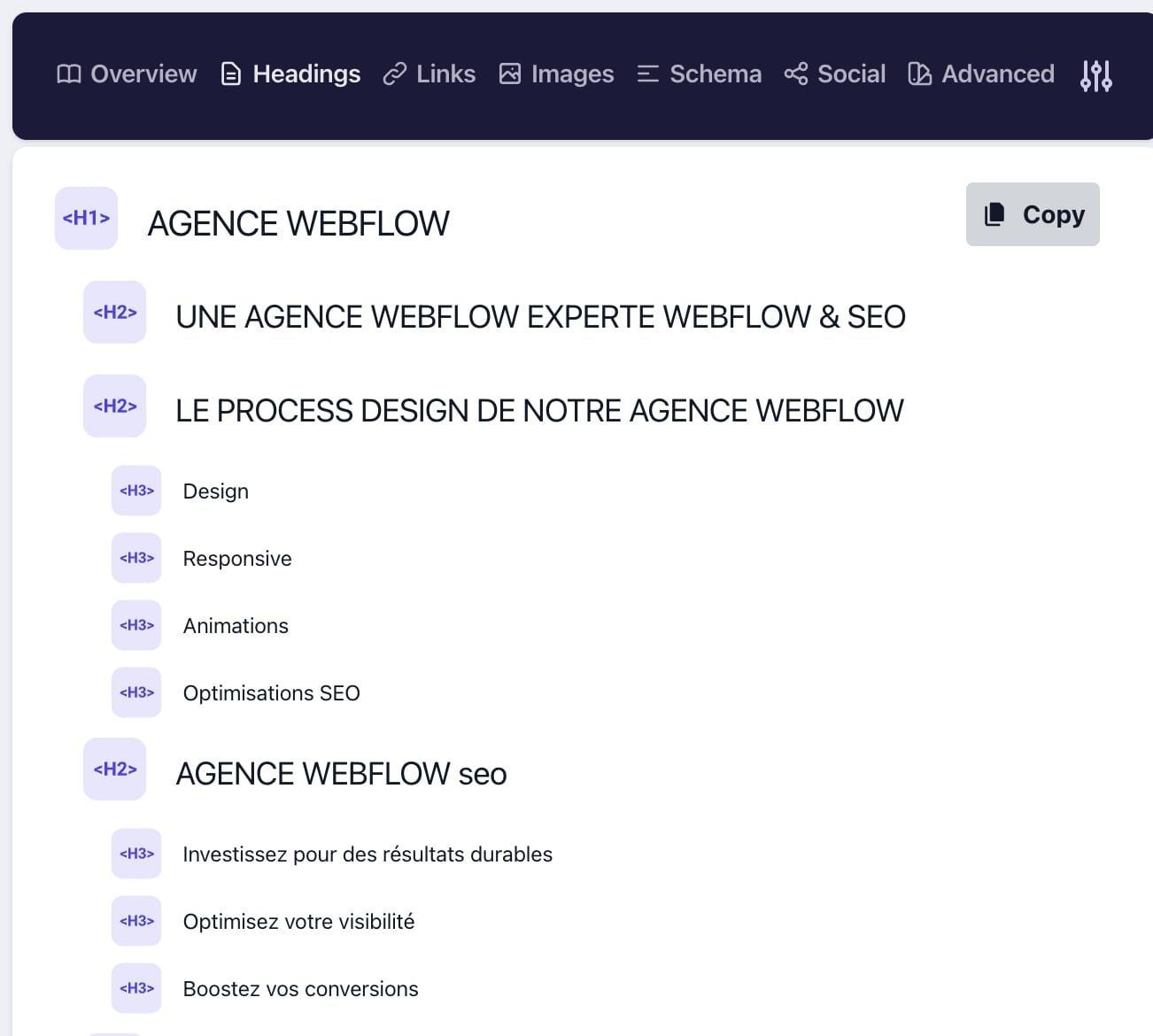
Un H1 qui annonce le sujet de la page, des H2 pour les grandes parties, des H3 pour les sous-parties. Cette hiérarchie aide les lecteurs à parcourir la page, les lecteurs d'écran à la naviguer, et les moteurs à comprendre son plan.
- Dans Webflow : sélectionnez l'élément Heading et choisissez son niveau dans le panneau Settings. L'erreur classique : choisir H2 ou H4 pour la taille du texte. Le style se règle avec les classes, pas avec le niveau de titre.
3. Créer des liens internes descriptifs
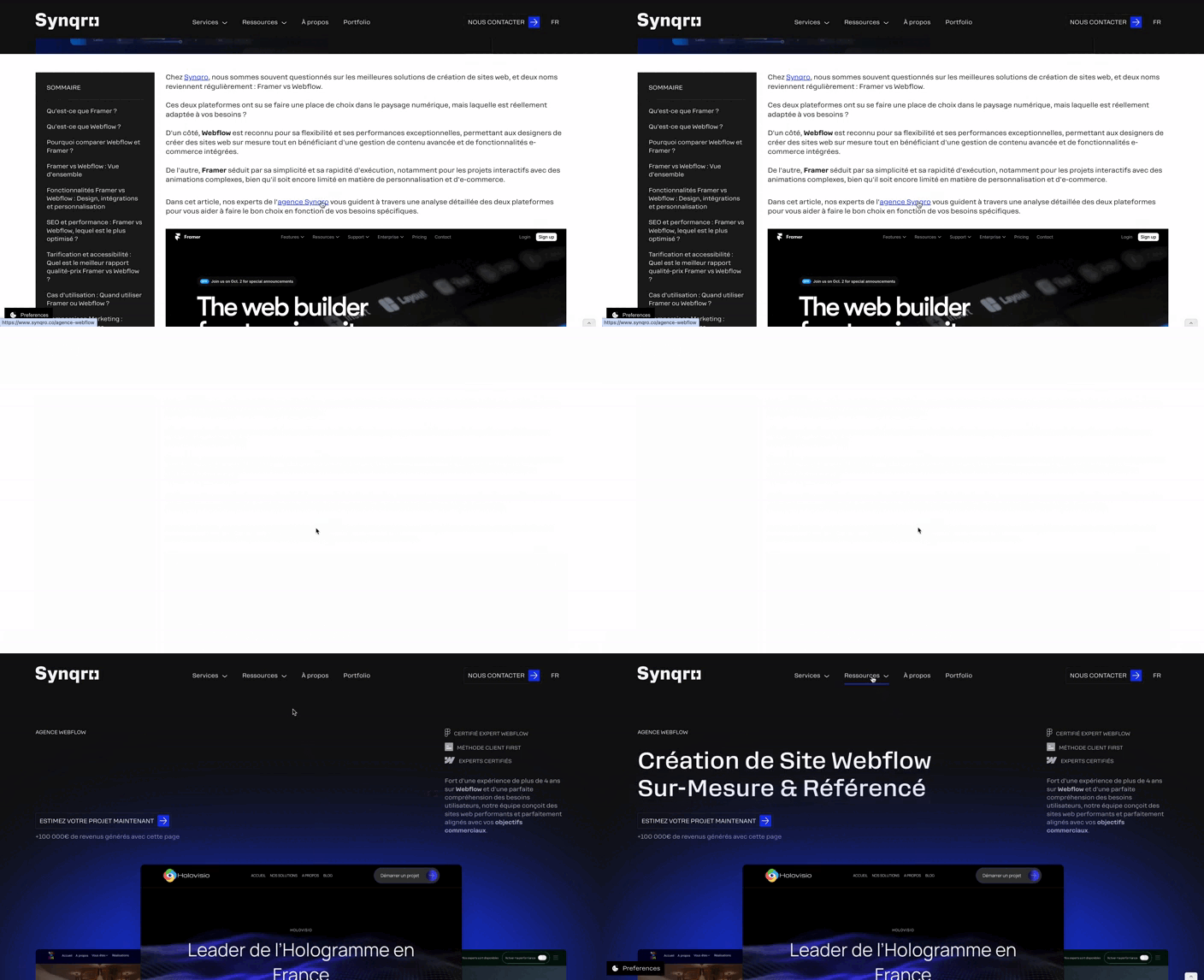
Les liens internes guident Google vers vos pages importantes et indiquent leur sujet par le texte d'ancre. Reliez chaque article au service qu'il soutient et aux articles voisins, avec une ancre qui décrit la page cible, jamais « cliquez ici ». Notre guide du maillage interne explique comment l'auditer.
- Dans Webflow : sélectionnez le texte, cliquez sur l'icône de lien et choisissez la page ou l'item CMS de destination. Lier vers une page plutôt qu'une URL tapée à la main évite les liens cassés quand un slug change.
4. Activer la minification HTML, CSS et JavaScript
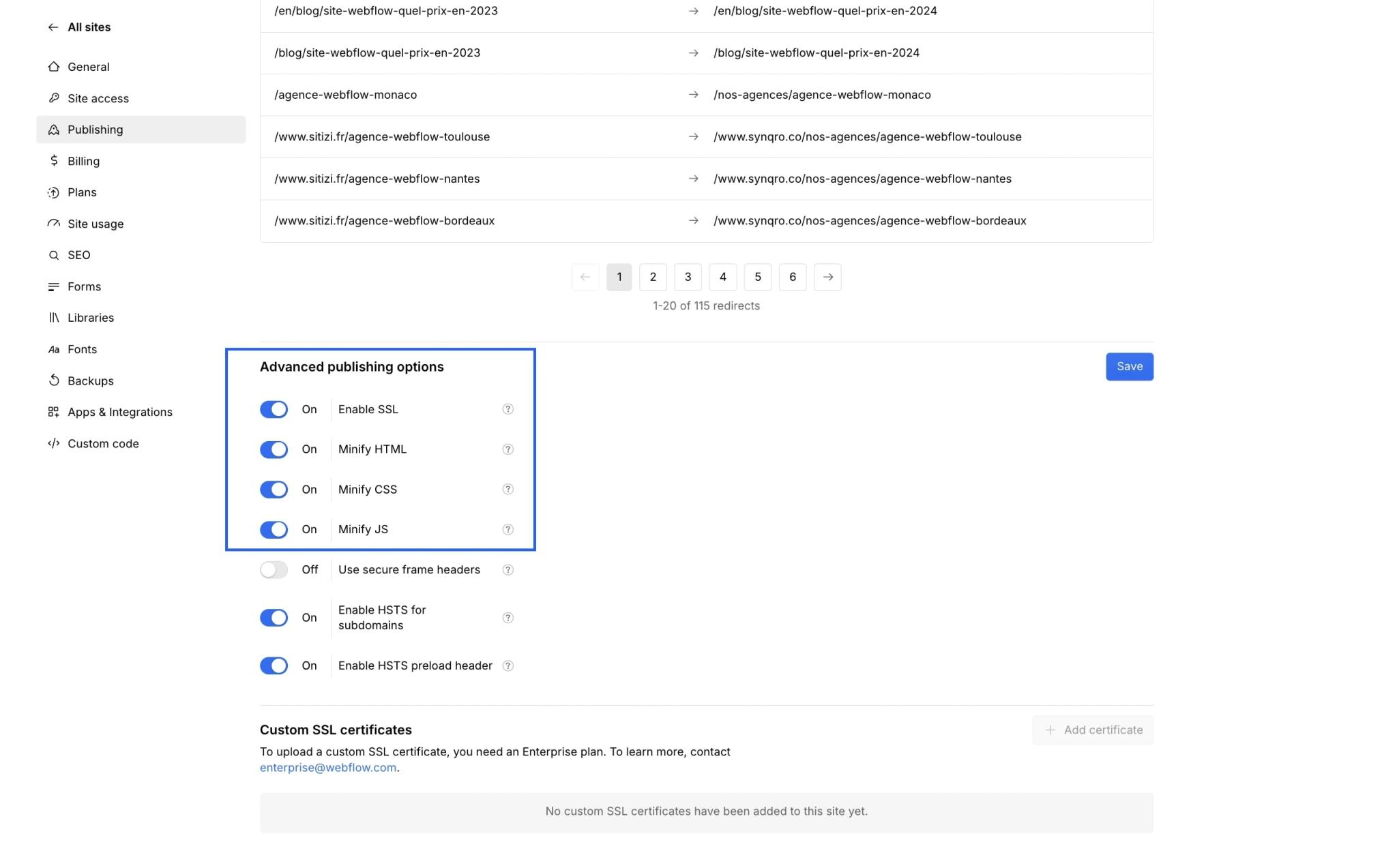
La minification supprime espaces et commentaires inutiles pour alléger les fichiers. Selon l'aide Webflow sur les options de publication avancées (juin 2026), elle s'active séparément pour le HTML, le CSS et le JS.
- Dans Webflow : Site settings > Publishing > Advanced publishing options. Cochez Minify HTML, Minify CSS et Minify JS, puis publiez. L'option de chargement asynchrone du JavaScript existe aussi, mais elle peut casser du code personnalisé : testez avant.
5. Supprimer les styles et interactions inutilisés
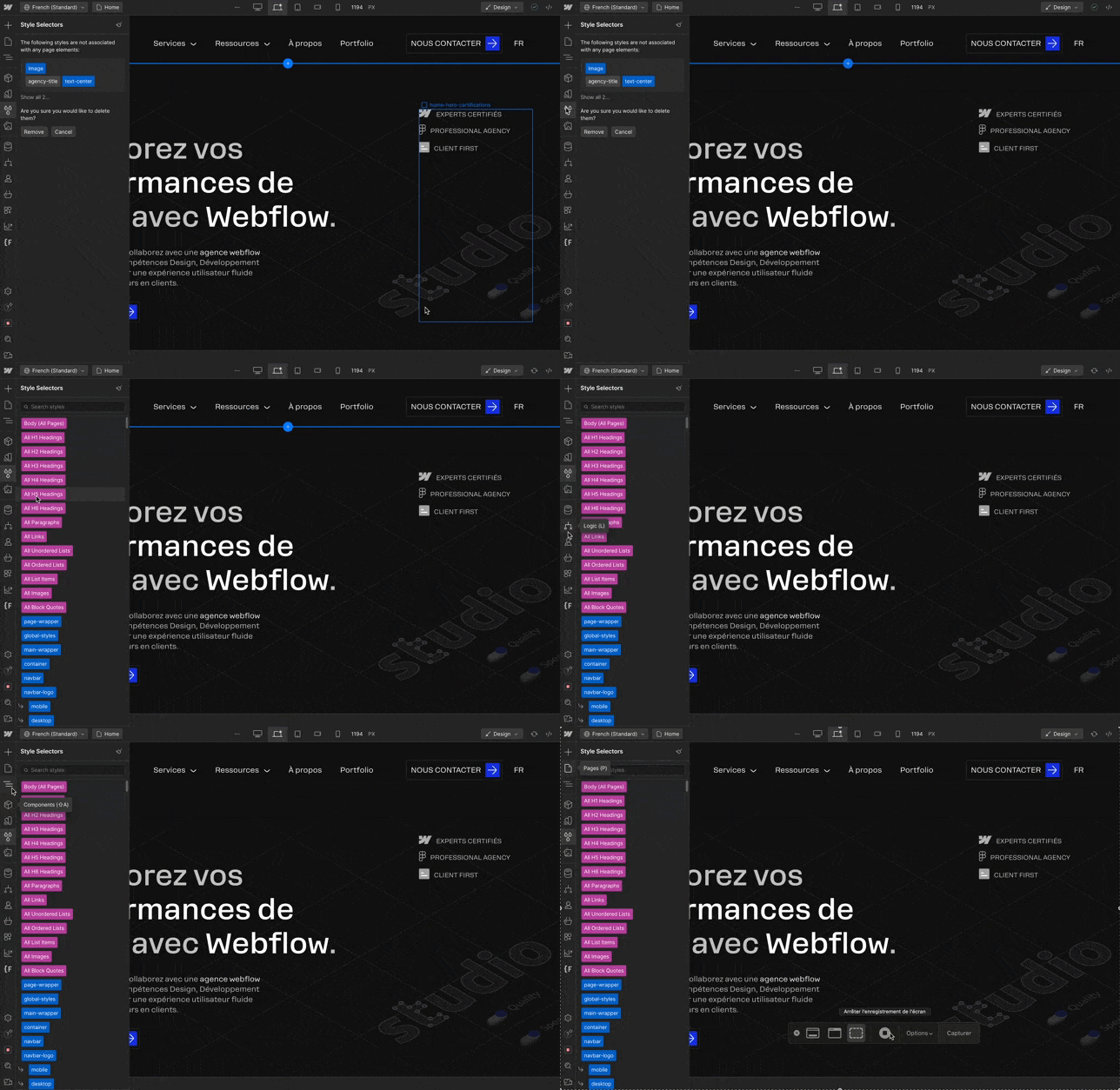
Chaque classe créée reste dans la feuille de style, même si plus aucun élément ne l'utilise. Sur un site qui a vécu, ce poids mort s'accumule.
- Dans Webflow : ouvrez le panneau Style selectors (touche G), cliquez sur l'icône en forme de balai, puis sur Remove. Les classes encore utilisées ne sont pas supprimées. Faites le même ménage dans le panneau Interactions pour les animations qui ne servent plus.
6. Configurer les balises Open Graph
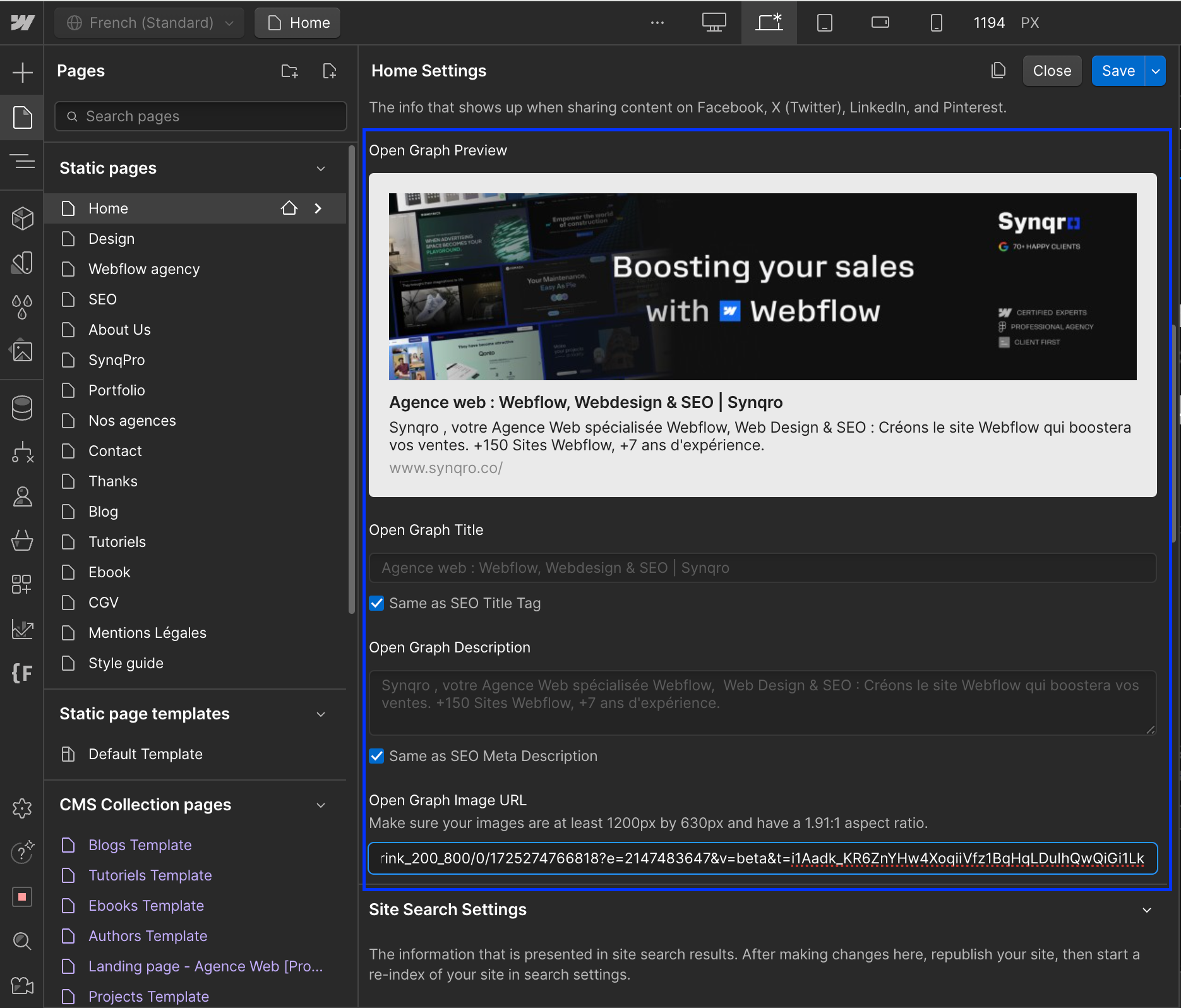
Les balises Open Graph définissent le titre, la description et l'image affichés quand une page est partagée sur LinkedIn, Slack ou WhatsApp. Elles n'agissent pas directement sur le classement, mais un aperçu soigné attire plus de clics.
- Dans Webflow : Page settings, section Open Graph settings. Vous pouvez reprendre le title et la description SEO ou les personnaliser. Pour l'image, utilisez du WebP ou du JPEG : Webflow déconseille l'AVIF, encore mal pris en charge par les réseaux.
7. Remplir l'attribut alt des images
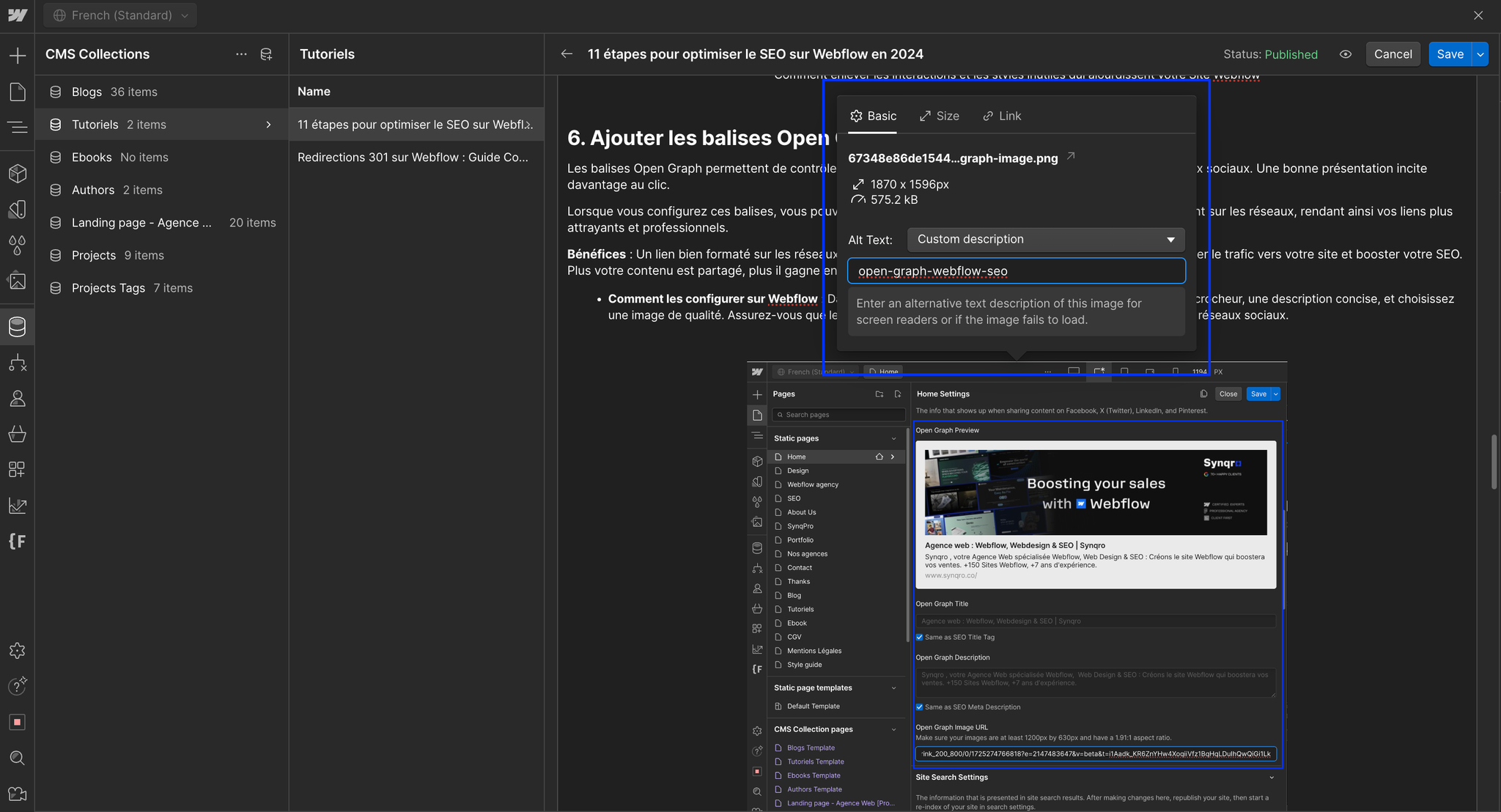
Google considère le texte alternatif comme la métadonnée la plus importante d'une image, et les lecteurs d'écran le lisent aux personnes malvoyantes. Décrivez l'image en une phrase, sans liste de mots-clés. Plus de détails dans notre article image SEO.
- Dans Webflow : renseignez un alt par défaut dans le panneau Assets, puis ajustez-le dans les réglages de chaque image si le contexte l'exige. Cochez « Decorative » pour les images purement décoratives. Pour les images CMS, prévoyez un champ alt dans la collection.
8. Définir les URL canoniques
La balise canonical indique à Google quelle URL est la version de référence quand plusieurs adresses affichent le même contenu (avec ou sans www, avec paramètres de suivi, etc.). Google la traite comme un signal fort, pas comme un ordre. Plus de détails dans notre article sur l'URL canonique.
- Dans Webflow : plus besoin de code personnalisé. Renseignez Site settings > SEO > Global canonical tag URL avec votre domaine (https://www.exemple.fr, sans barre finale). Pour une page précise, le champ Page canonical URL des SEO settings remplace la valeur globale, d'après l'aide Webflow sur les balises canonical (mai 2026). Si un autre outil, comme Google Tag Manager, injecte déjà une canonical, n'en ajoutez pas une seconde.
9. Convertir les images en WebP ou AVIF
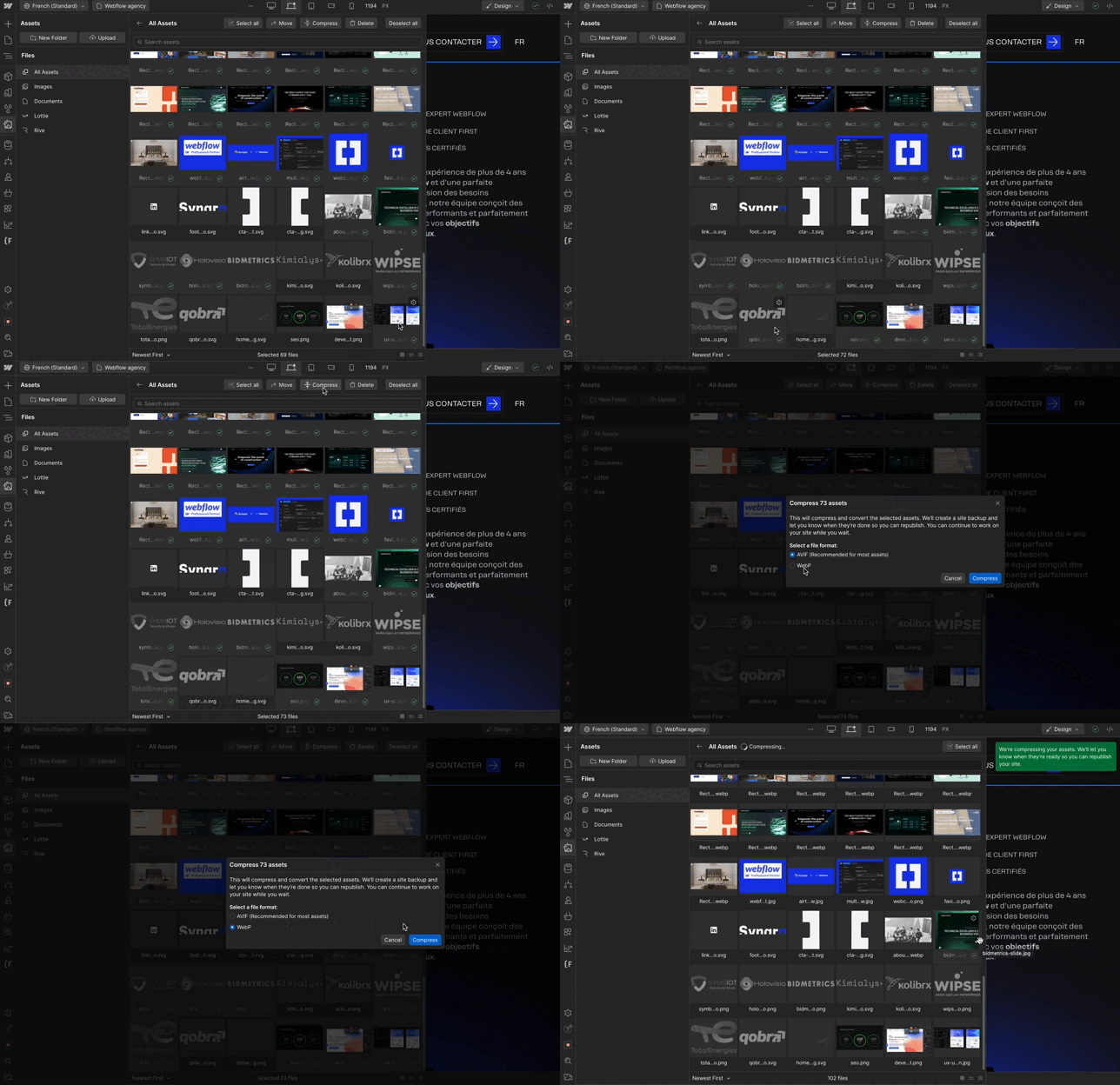
Les formats WebP et AVIF pèsent beaucoup moins lourd que le JPEG ou le PNG à qualité comparable, ce qui accélère l'affichage.
- Dans Webflow : dans le panneau Assets, sélectionnez les images, choisissez WebP ou AVIF et cliquez sur Compress. Pour toutes les images du CMS, l'option Compress assets se trouve dans le panneau Collections. Attention, selon l'aide Webflow, l'original est remplacé définitivement : téléchargez-le avant. Republiez ensuite.
10. Mettre en place les redirections 301
Chaque fois qu'une URL change ou disparaît, redirigez-la vers la page équivalente. Sans redirection, visiteurs et moteurs tombent sur une erreur 404, et les signaux accumulés par l'ancienne page sont perdus.
- Dans Webflow : Site settings > Publishing > 301 redirects. Saisissez l'ancien chemin, le nouveau chemin, cliquez sur Add redirect path et publiez. Import CSV, wildcards et pièges à éviter sont détaillés dans notre guide de la redirection 301 sur Webflow.
11. Soigner le rendu mobile
Google indexe les sites à partir de leur version mobile : c'est l'indexation mobile-first décrite dans la documentation Google Search Central. Un contenu masqué ou tronqué sur mobile compte donc moins. L'ancien label « mobile-friendly » n'existe plus dans les résultats : ce qui compte, c'est que la version mobile contienne le même contenu, les mêmes titres et les mêmes liens que la version ordinateur.
- Dans Webflow : vérifiez chaque page sur les points de rupture tablette et mobile du Designer. Contrôlez la taille des textes, l'espacement des boutons et les éléments masqués en mobile.
Après ces 11 réglages : sitemap, Search Console et GEO
- Activez le sitemap automatique dans Site settings > SEO, puis déclarez-le dans la Google Search Console.
- Ajoutez des données structurées JSON-LD dans Webflow pour les articles, la FAQ et l'organisation.
- Commencez chaque page par une réponse courte et claire : c'est ce que reprennent AI Overviews et les assistants IA.
Comment nous appliquons cette checklist chez Synqro
Chez Synqro, Webflow Premium Partner avec plus de 150 entreprises accompagnées depuis 2019, ces onze points font partie de la recette de chaque site avant mise en ligne. Les champs SEO des collections CMS sont prévus dès la conception, pour que l'équipe du client n'ait plus qu'à les remplir. Si vous voulez un site Webflow pensé pour le SEO dès le départ, découvrez notre accompagnement Webflow.
Questions fréquentes
Oui. Webflow produit un code propre et donne accès nativement aux réglages essentiels : title, meta description, canonical, redirections 301, sitemap, Open Graph, alt et images responsives. Le classement dépend ensuite du contenu et de la popularité, comme sur n'importe quel CMS.