Article
Vidéo background Webflow : l'ajouter et l'optimiser
Webflow7 min de lecture

Guillaume SchluppConsultant SEO
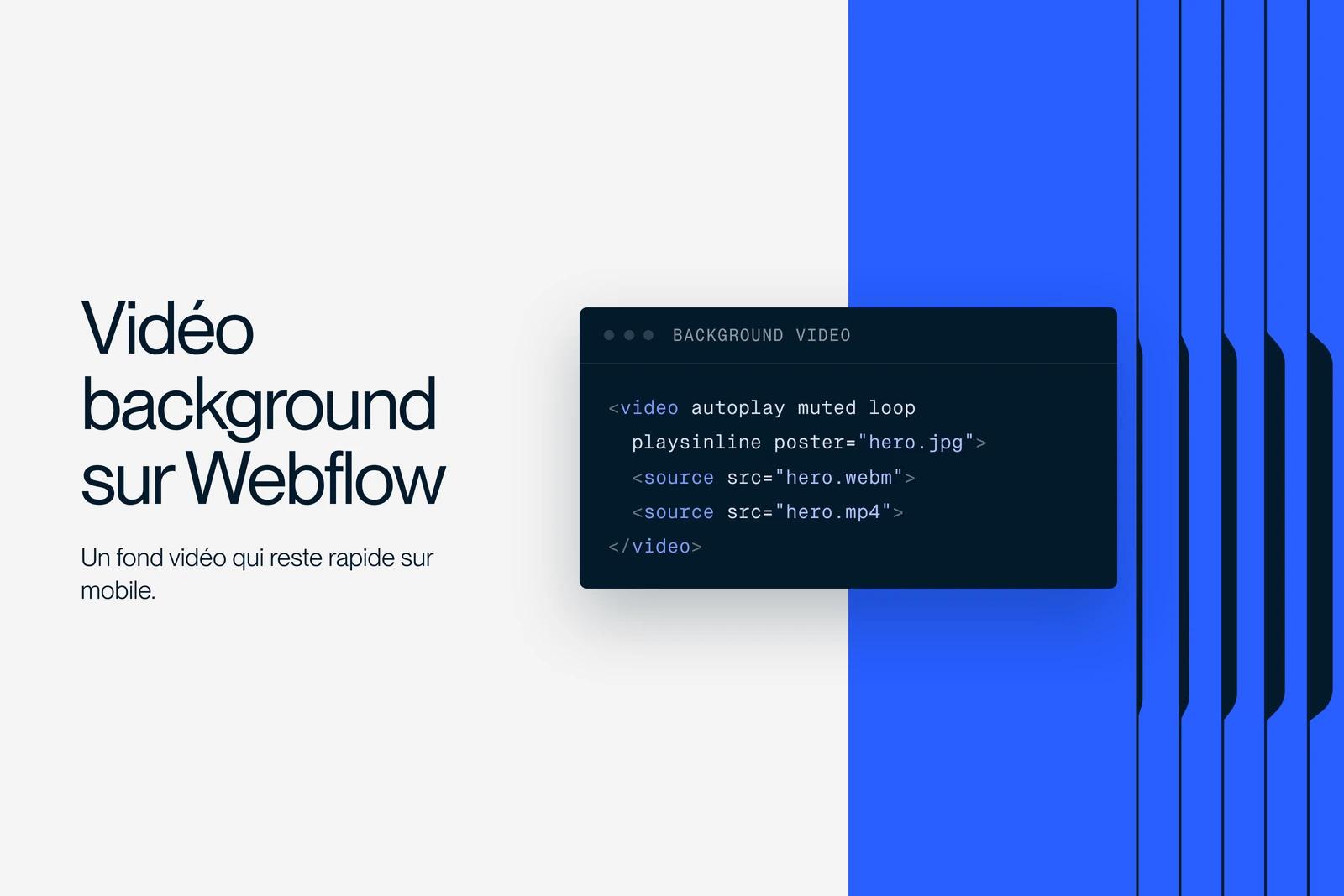
Pour ajouter une vidéo background sur Webflow, glissez l'élément Background Video dans une section, importez un fichier de moins de 30 Mo (mp4, webm, mov ou ogg) dans ses réglages, puis placez votre contenu à l'intérieur. Webflow convertit la vidéo en mp4 et webm, et active par défaut la lecture automatique, la boucle et un bouton play/pause.
Le vrai travail se fait avant l'import : une boucle courte, sans son et bien compressée charge vite et ne pénalise pas l'expérience mobile.
Ce guide détaille la préparation du fichier, l'ajout dans le Designer, les réglages, la lisibilité du texte et l'accessibilité.
Explorer cet article avec…
Qu'est-ce que l'élément Background Video de Webflow ?
Background Video est un élément natif de Webflow qui affiche une vidéo en arrière-plan d'un bloc. Il fonctionne comme une div : vous pouvez y placer titres, textes et boutons. La vidéo se lit sans son, en boucle, sans barre de lecture, ce qui la distingue de l'élément Video ou d'un embed YouTube.
| Élément | Usage | Son et contrôles |
|---|---|---|
| Background Video | Décor d'une section (hero, bandeau) | Sans son, bouton play/pause seulement |
| Video ou YouTube | Vidéo à regarder (démo, témoignage) | Son et lecteur complet |
| Hébergement externe en code personnalisé | Vidéo de plus de 30 Mo, réglages avancés | Selon le lecteur choisi |
Préparer la vidéo avant de l'importer
D'après l'aide Webflow sur les styles d'arrière-plan, l'élément accepte les fichiers webm, mp4, mov et ogg de moins de 30 Mo. Après l'import, Webflow les convertit en mp4 et en webm. Évitez les espaces et caractères spéciaux dans le nom du fichier (les tirets sont acceptés).
30 Mo est une limite, pas un objectif. Voici les réglages d'export que nous recommandons :
- Durée : une boucle de 10 à 20 secondes, avec une fin qui se raccorde au début.
- Définition : 1280 × 720 suffit souvent pour un fond, surtout sous un calque sombre. Réservez le 1920 × 1080 aux plans très nets.
- Format : mp4 en H.264, le plus compatible.
- Audio : supprimez la piste son, inutile puisque le fond est muet.
- Poids : visez quelques mégaoctets. HandBrake (gratuit) ou FFmpeg permettent de baisser le débit jusqu'à la limite où la qualité se dégrade visiblement.
- Contenu : des plans calmes, sans texte incrusté ni flash. Le message doit rester dans le HTML, pas dans la vidéo.
Ajouter une vidéo background sur Webflow en 5 étapes
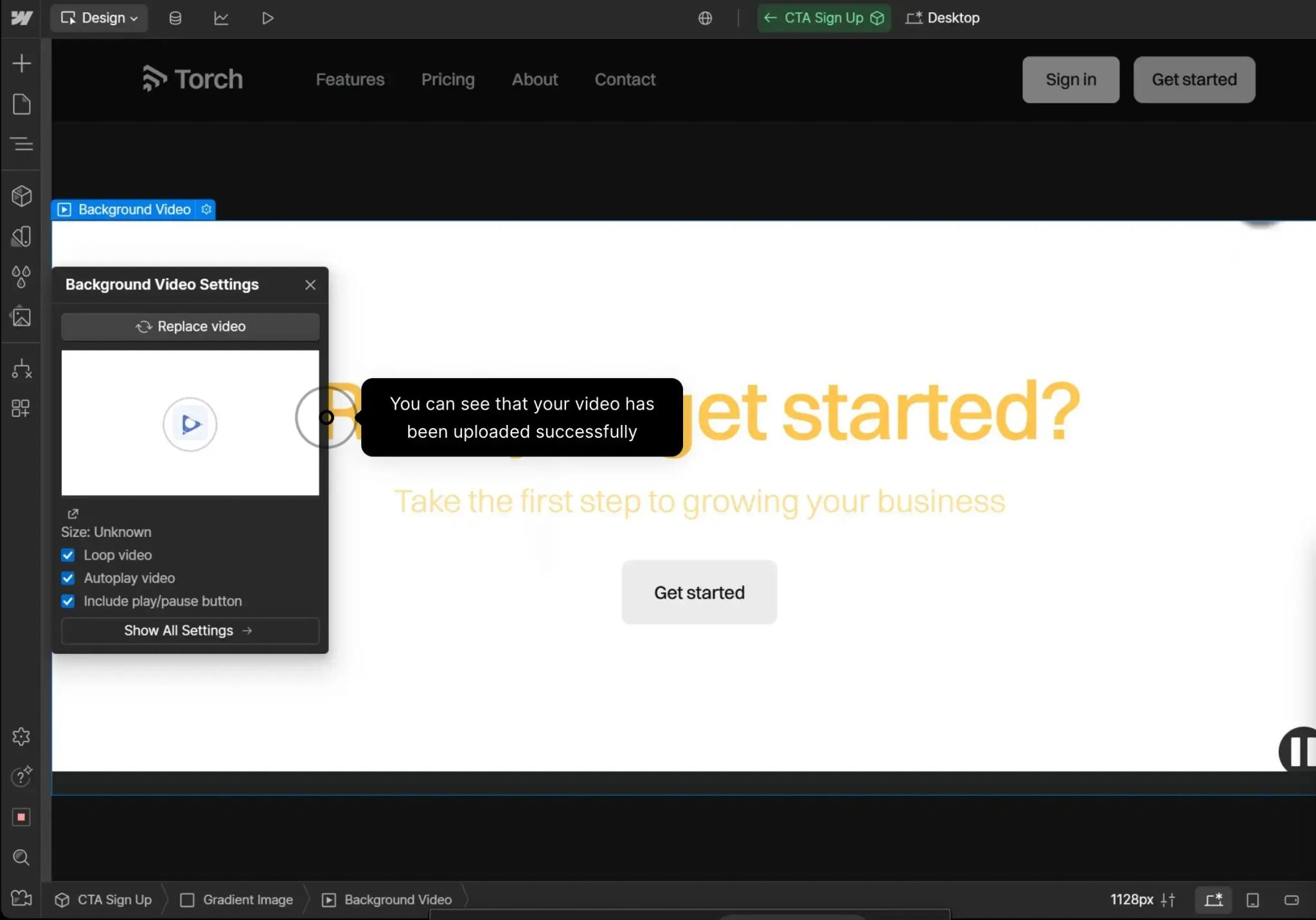
- Ouvrez le panneau Add (touche A) et glissez l'élément Background Video dans la section voulue.
- Sélectionnez-le, puis double-cliquez ou appuyez sur Entrée pour ouvrir ses réglages, et importez votre fichier.
- Donnez-lui une classe et une taille : largeur 100 %, hauteur 100vh pour un hero plein écran ou une hauteur minimale en rem pour un bandeau.
- Placez à l'intérieur un conteneur avec votre titre, votre texte et votre bouton, puis réglez le Flexbox pour les centrer.
- Publiez et testez sur le site en ligne, sur ordinateur et sur un vrai téléphone.
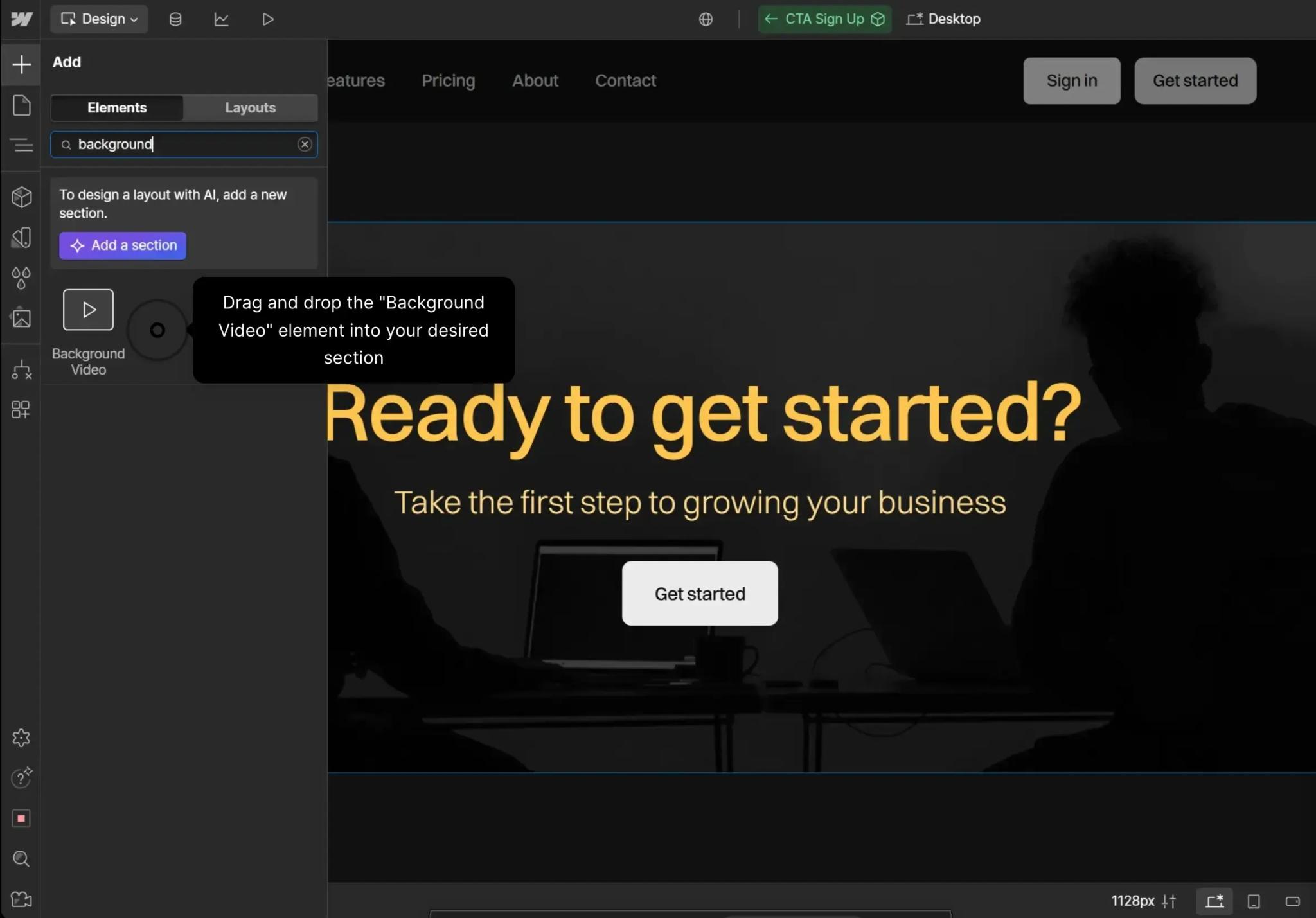
Les réglages : Autoplay, Loop et bouton play/pause
| Réglage | Par défaut | Effet |
|---|---|---|
| Autoplay video | Activé | La lecture démarre au chargement de la page |
| Loop video | Activé | La vidéo se répète en continu |
| Include play/pause button | Activé (vidéos ajoutées depuis juin 2022) | Affiche un bouton pour arrêter ou relancer la vidéo |
Gardez le bouton play/pause. Selon l'article d'aide Webflow sur le bouton play/pause, il est positionné en absolute dans la vidéo, a deux états (Play et Pause) avec des icônes remplaçables, et un contour visible au clavier. Donnez-lui un z-index supérieur à celui de votre contenu pour qu'il reste cliquable. Si vous changez les icônes, renseignez leur texte alternatif et donnez une taille en px aux SVG.
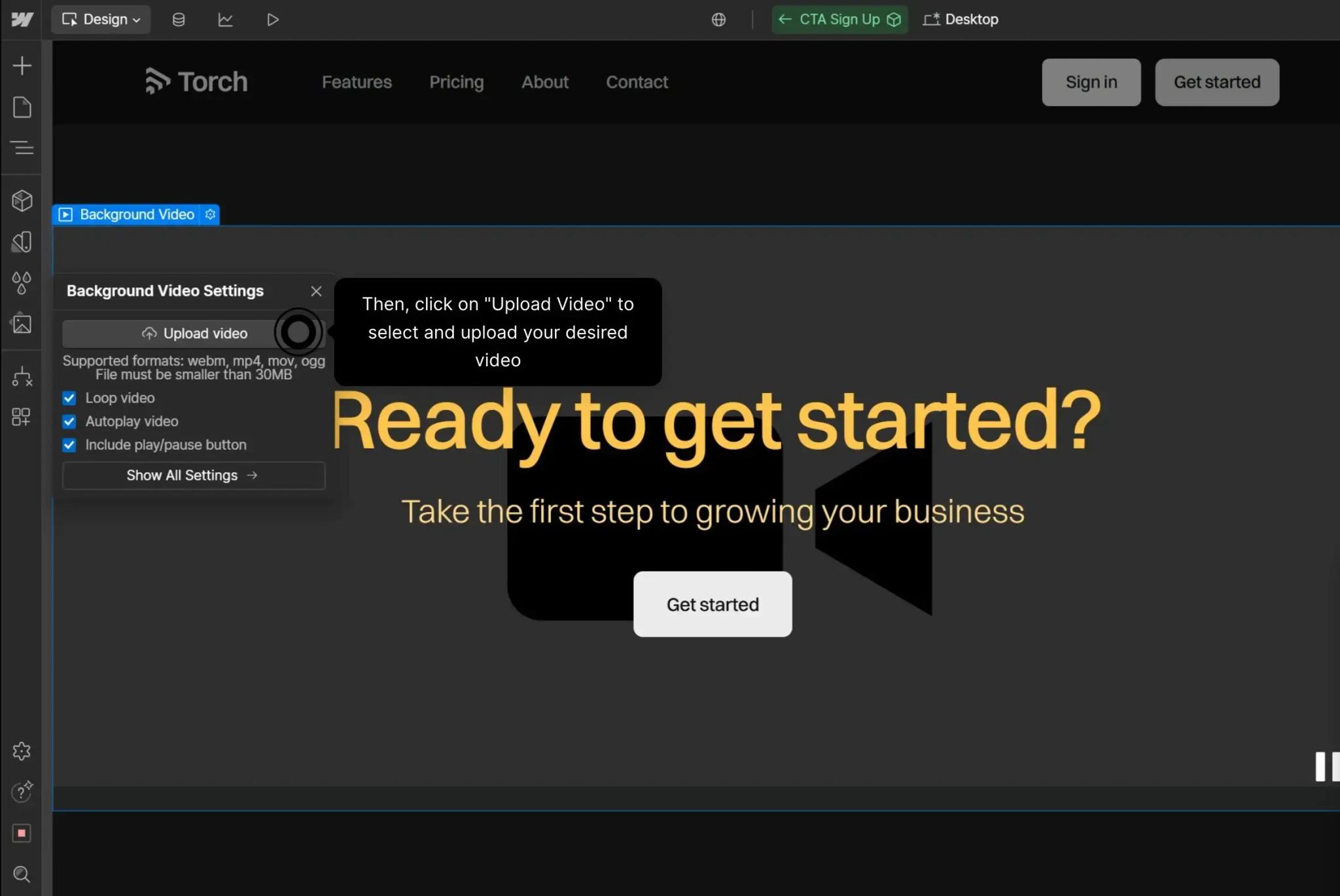
Rendre le texte lisible sur la vidéo
Ajoutez une div « overlay » comme premier enfant du Background Video : position Absolute, préréglage Full, couleur de fond noire à 40 à 60 % d'opacité, ou un dégradé vers le bas. Placez ensuite le contenu dans un conteneur en position Relative avec un z-index de 1 pour qu'il passe devant le calque.
Vérifiez le contraste sur l'image la plus claire de la boucle, pas sur la première. Si les notions d'absolute et de z-index vous posent problème, voir notre guide des positions dans Webflow.
Performance : ne pas ralentir la page
Une vidéo en haut de page se télécharge au chargement et entre en concurrence avec les autres ressources. Gardez le titre et le bouton en HTML pour qu'ils s'affichent immédiatement, et mesurez l'impact avec PageSpeed Insights (voir notre guide des Core Web Vitals).
Chez Synqro, quand nous mettons une vidéo dans un hero, nous la limitons à une seule par page, nous la plaçons sous un calque qui permet une compression plus forte, et nous vérifions le score mobile avant et après l'ajout. Si le site consomme beaucoup de bande passante, voir aussi comment réduire la bande passante d'un site Webflow.
Sur mobile, vous pouvez masquer le Background Video au breakpoint concerné (display: none) et afficher à la place une image de fond légère. C'est souvent le meilleur compromis sur les petites connexions.
Accessibilité : mouvement réduit et WCAG 2.2.2
Le critère 2.2.2 des WCAG (Pause, arrêt, masquage) demande qu'un contenu qui bouge automatiquement pendant plus de 5 secondes puisse être mis en pause, arrêté ou masqué. C'est exactement le rôle du bouton play/pause.
Webflow met aussi la vidéo en pause pour les visiteurs qui ont activé la réduction des animations dans leur système. Si le bouton est désactivé, ces visiteurs ne peuvent plus du tout la lancer. Pour le reste, voir notre guide de l'accessibilité web.
Pourquoi ma vidéo background ne se lance pas ?
- Le téléphone est en mode économie d'énergie ou économie de données : Webflow indique que l'autoplay peut alors être bloqué sur les appareils tactiles.
- Le visiteur a activé la réduction des animations : la vidéo démarre en pause, c'est voulu.
- Autoplay video a été décoché dans les réglages.
- La conversion n'est pas terminée juste après l'import : attendez la fin du traitement avant de publier.
- Pour une vidéo intégrée en code personnalisé, les attributs muted et playsinline manquent : le guide MDN sur l'autoplay rappelle que les navigateurs bloquent la lecture automatique avec son.
Une vidéo de fond sert le message ou ne sert à rien : sur une page de conversion, testez-la face à une image fixe. Voir notre guide pour créer une landing page sur Webflow, ou confiez l'intégration à l'équipe Webflow de Synqro.
Questions fréquentes
L'élément Background Video accepte des fichiers de moins de 30 Mo. Pour la performance, visez plutôt quelques mégaoctets, avec une boucle courte et sans piste audio.