Article
Guide Webflow pour débutants : bases, CMS, SEO et mise en ligne
Webflow10 min de lecture

James BrunettoCo-fondateur & CEO
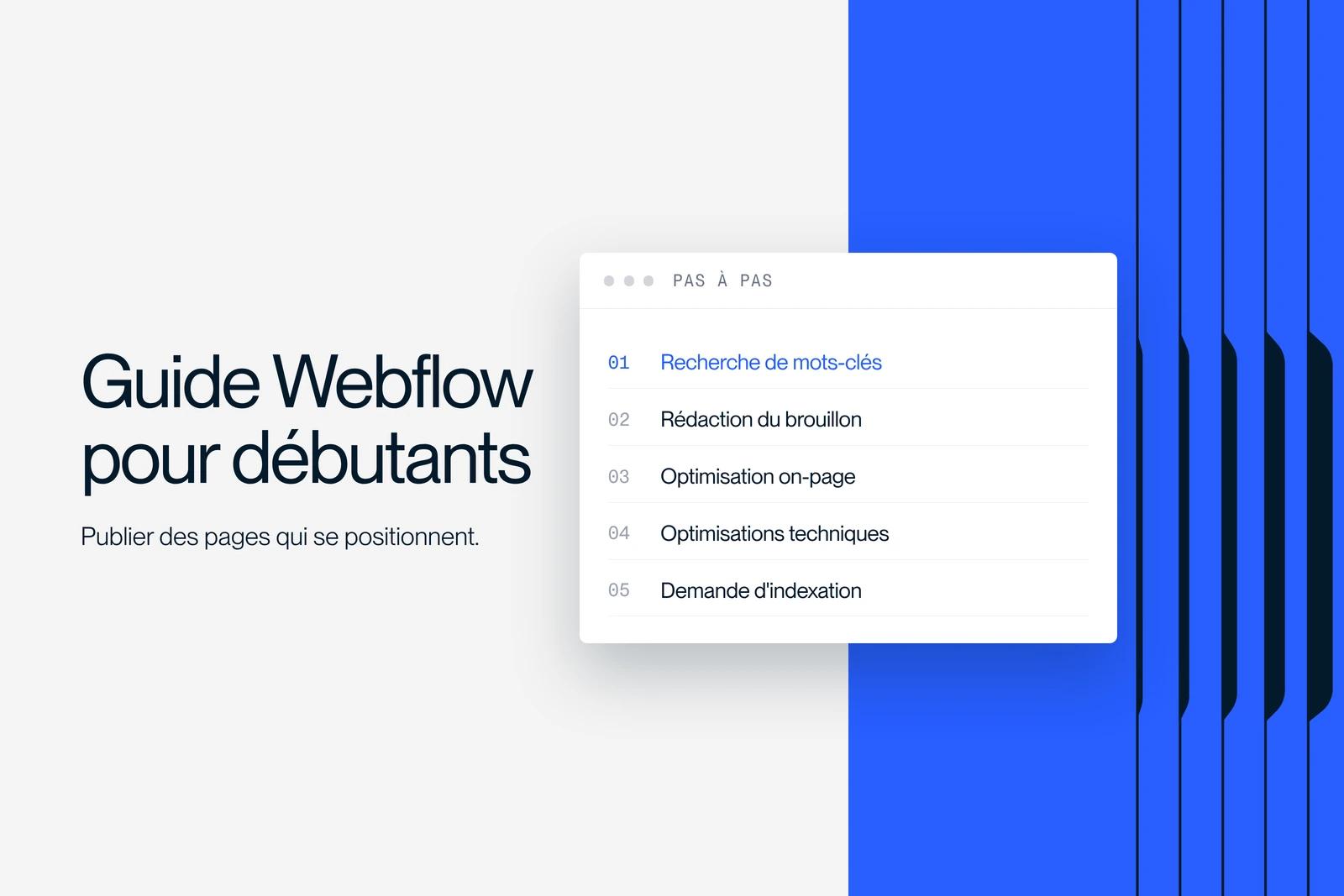
Webflow est un outil de création de sites visuel : vous construisez la page dans le Designer, Webflow génère le HTML et le CSS, héberge le site et gère le contenu avec son CMS. Pour débuter, il faut maîtriser cinq briques : l'interface, la structure des pages, le CMS, les réglages SEO et la mise en ligne.
Ce guide suit cet ordre, avec les réglages à jour en octobre 2026 : rôle Content editor qui remplace l'ancien Editor, nouveaux enregistrements DNS, outil de conversion d'images. Pour la méthode de rédaction SEO elle-même, voyez notre playbook SEO débutant.
Explorer cet article avec…
Webflow pour débutants : comment ça marche ?
Webflow réunit trois outils : un éditeur visuel qui manipule de vraies propriétés CSS, un CMS pour le contenu répétitif (blog, réalisations, équipe) et un hébergement intégré. Vous ne codez pas, mais vous raisonnez comme en HTML et CSS : boîtes, classes, marges, breakpoints.
Pour apprendre, le plan de site Starter est gratuit. D'après la page tarifs de Webflow (consultée le 12 octobre 2026), il publie uniquement sur un sous-domaine webflow.io et se limite à 2 pages statiques et 50 éléments CMS. Connecter votre propre domaine demande un plan de site payant (Basic ou Premium). Le détail est dans notre article sur les tarifs Webflow.
Comprendre l'interface Webflow
Le Designer
C'est là que tout se construit : mise en page, styles, responsive, interactions, liaison des pages au CMS. À gauche, le panneau des éléments et le Navigator (l'arbre de la page) ; à droite, les styles et les réglages de l'élément sélectionné. Notre guide complet du Webflow Designer détaille chaque panneau.
Le CMS
Le CMS stocke le contenu répétitif dans des Collections. Une Collection est un type de contenu (articles, projets, membres d'équipe) avec ses champs. Chaque élément de la Collection génère sa propre page à partir d'un seul modèle.
Les réglages du site et des pages
Les réglages du site (Site settings) regroupent la publication et le domaine, le SEO global, le code personnalisé, les redirections et les sauvegardes. Chaque page a ses propres réglages : title, meta description, image de partage (Open Graph), code spécifique, protection par mot de passe.
Qui modifie le contenu : le rôle Content editor
Beaucoup de tutoriels parlent encore de l'Editor, l'interface simplifiée pour les clients. Selon l'annonce de Webflow sur l'ancien Editor, il n'est plus disponible depuis le 4 août 2026. Les personnes qui modifient le contenu travaillent désormais dans Webflow avec le rôle Content editor : elles changent textes, images et éléments CMS sans toucher au design. Ce rôle demande un siège (client seat pour les agences et freelances, limited seat pour les équipes internes).
Structurer ses pages et ses classes
Partez toujours de la même structure : une Section pleine largeur, un Container qui limite la largeur du contenu, un wrapper qui organise la mise en page, puis les éléments (titre, texte, boutons). Cette régularité rend le site lisible pour vous, pour votre équipe et pour les moteurs de recherche.
- Une classe = un rôle : section_hero, button, heading-large. Évitez les classes générées du type Div Block 73.
- Les combo classes pour les variantes : button is-secondary hérite de button et ne change que ce qui diffère.
- Les styles de base sur les balises (All H1, All Paragraphs) : fixez-les au début du projet, puis modifiez-les avec prudence, car le changement s'applique à tout le site.
- Le responsive du grand vers le petit : les styles du breakpoint de base descendent vers tablette puis mobile. Ajustez chaque breakpoint inférieur sans casser le précédent.
Pour une convention de nommage complète, la méthode Client First est la plus répandue dans l'écosystème Webflow.
Le CMS Webflow sans se perdre
| Type de champ | Usage typique |
|---|---|
| Plain text | Titre, sous-titre, meta description |
| Rich text | Corps d'un article |
| Image | Visuel principal, avec son texte alternatif |
| Reference | Lier un élément à un autre (un article à son auteur) |
| Multi-reference | Plusieurs liens (un projet à plusieurs catégories) |
| Switch | Afficher ou masquer un élément (article mis en avant) |
Trois erreurs reviennent chez les débutants :
- Créer une Collection par petite variation au lieu d'un champ de catégorie.
- Ajouter des dizaines de champs « au cas où », que personne ne remplit.
- Changer le slug d'un article publié sans redirection 301 : voyez comment changer un slug sans perdre son SEO.
Images et vidéos : les réglages qui comptent
- Élément Image plutôt qu'image de fond pour le contenu : Webflow génère des variantes responsive (srcset) pour l'élément Image, pas pour les images de fond CSS.
- WebP ou AVIF : l'outil de conversion d'images de Webflow transforme vos JPEG et PNG existants depuis le panneau Assets. La conversion est définitive, gardez vos originaux.
- Chargement : passez l'image principale du haut de page en chargement Eager et laissez les autres en Lazy. Notre article sur le lazy loading des images explique pourquoi.
- Texte alternatif : décrivez ce qu'une personne verrait (« Interface Webflow montrant le panneau des styles »), sans liste de mots-clés.
- Logos et icônes en SVG : nets à toutes les tailles et légers.
- Vidéos : hébergez les vidéos longues chez un service dédié (YouTube, Vimeo) et réservez la vidéo d'arrière-plan Webflow aux boucles courtes, muettes, avec une image d'affiche légère.
Les réglages SEO de Webflow, étape par étape
Webflow gère bien la technique de base (HTML propre, HTTPS, sitemap). Le reste se règle à la main. Pour la partie contenu (choix des mots-clés, brief, rédaction), suivez notre playbook SEO pour débutants.
| Où dans Webflow | Quoi régler |
|---|---|
| Réglages de la page | Title, meta description, image Open Graph, slug |
| Réglages du modèle CMS | Title et meta liés aux champs de la Collection, pour que chaque article ait les siens |
| Panneau de l'élément | Balise de titre (H1, H2, H3), texte alternatif des images |
| Réglages du site, onglet SEO | Sitemap automatique, robots.txt, URL canonique globale |
| Réglages du site, Publishing | Redirections 301 |
| Code personnalisé de la page | Données structurées JSON-LD |
Les redirections 301
Indispensables dès que vous changez une URL ou refaites un site. Selon l'aide Webflow sur les redirections (mise à jour en mai 2026), elles se trouvent dans Site settings, Publishing, 301 redirects, et demandent un plan payant. Ancien chemin en relatif (/ancienne-page), nouveau chemin, puis publication. Pour déplacer tout un dossier, capturez la fin d'URL avec (.*) et réutilisez-la avec %1 : /actualites/(.*) vers /blog/%1. Les règles s'appliquent dans l'ordre de création, placez donc les plus précises avant les plus larges. Plus de cas dans notre guide des redirections 301 sur Webflow.
Publier et connecter son nom de domaine
Chaque site a une adresse de test en webflow.io. Testez-y tout (liens, formulaires, mobile) avant de publier sur votre domaine.
Pour connecter un domaine, l'aide Webflow sur la connexion manuelle indique : Site settings, Publishing, Production, Add a custom domain. Puis, chez votre registraire :
| Type | Nom | Valeur |
|---|---|---|
| A | @ | 198.202.211.1 |
| CNAME | www | cdn.webflow.com |
| TXT | _webflow | Valeur de vérification affichée dans les réglages |
Attention aux anciens tutoriels : les enregistrements 75.2.70.75, 99.83.190.102 et proxy-ssl.webflow.com sont dépréciés. Selon l'aide Webflow sur la migration DNS, on ne peut plus publier sur un domaine qui pointe vers eux depuis le 13 janvier 2026. Vérifiez toujours les valeurs affichées dans vos réglages. La propagation prend souvent quelques heures, jusqu'à 48 heures, et le certificat SSL est activé par défaut.
Sauvegardes : revenir en arrière
Webflow crée un point de restauration tous les 50 enregistrements automatiques, et vous pouvez en créer manuellement avant un gros changement. Ils se trouvent dans Site settings, Backups, ou dans les réglages du Designer. Avant de restaurer, lisez l'aide Webflow sur les sauvegardes : une restauration modifie par exemple les dates de publication des éléments CMS et remet en file les éléments programmés. Méthode pas à pas dans notre article sauvegarder et restaurer son site Webflow.
Suivre les formulaires et les conversions
Donnez à chaque formulaire un nom clair (form_contact_footer, form_demo_hero). La méthode la plus simple pour débuter : dans les réglages du formulaire, renseignez une URL de redirection vers une page /merci. Chaque visite de cette page correspond alors à un envoi.
- Installez Google Tag Manager : collez ses deux extraits dans le code personnalisé du site (head et début du body), puis publiez.
- Dans GTM, ajoutez une balise Google avec votre identifiant GA4 (G-...), déclenchée sur toutes les pages.
- Dans GA4, créez un événement à partir de page_view quand l'URL contient /merci.
- Marquez-le comme événement clé, le nom que GA4 donne désormais aux anciennes conversions (aide Google Analytics).
Les traceurs de mesure d'audience et publicitaires demandent en général le consentement du visiteur. Notre guide Google Tag Manager couvre le mode consentement, et notre article sur un site Webflow conforme au RGPD la bannière cookies.
Checklist avant chaque publication
- Page vérifiée sur ordinateur, tablette et mobile.
- Un seul H1, des sous-titres dans l'ordre, title et meta description renseignés.
- Images compressées, avec texte alternatif, image principale en Eager.
- Liens et formulaires testés, page /merci en place.
- Redirection 301 créée si une URL a changé.
- Point de restauration manuel avant une grosse modification.
Apprendre seul ou se faire accompagner
Pour progresser seul, les cours gratuits de Webflow University et notre guide pour se former gratuitement sur Webflow suffisent pour un premier site.
Chez Synqro, agence Webflow Premium Partner depuis 2019, nous construisons les sites pour que l'équipe marketing publie seule ensuite : Collections pensées dès le départ, composants réutilisables, réglages SEO liés au CMS. Un site complet prend 8 à 12 semaines et coûte de 3 000 à 20 000 € HT selon le design, le travail de marque et le SEO. Notre page agence Webflow détaille la méthode.
Questions fréquentes
Vous pouvez apprendre et construire gratuitement avec le plan de site Starter, limité à un sous-domaine webflow.io, 2 pages statiques et 50 éléments CMS. Pour connecter votre nom de domaine, il faut un plan de site payant.